
Sélectionnez Domains dans le menu de gauche, puis entrez votre sous-domaine et cliquez sur Add Domain.
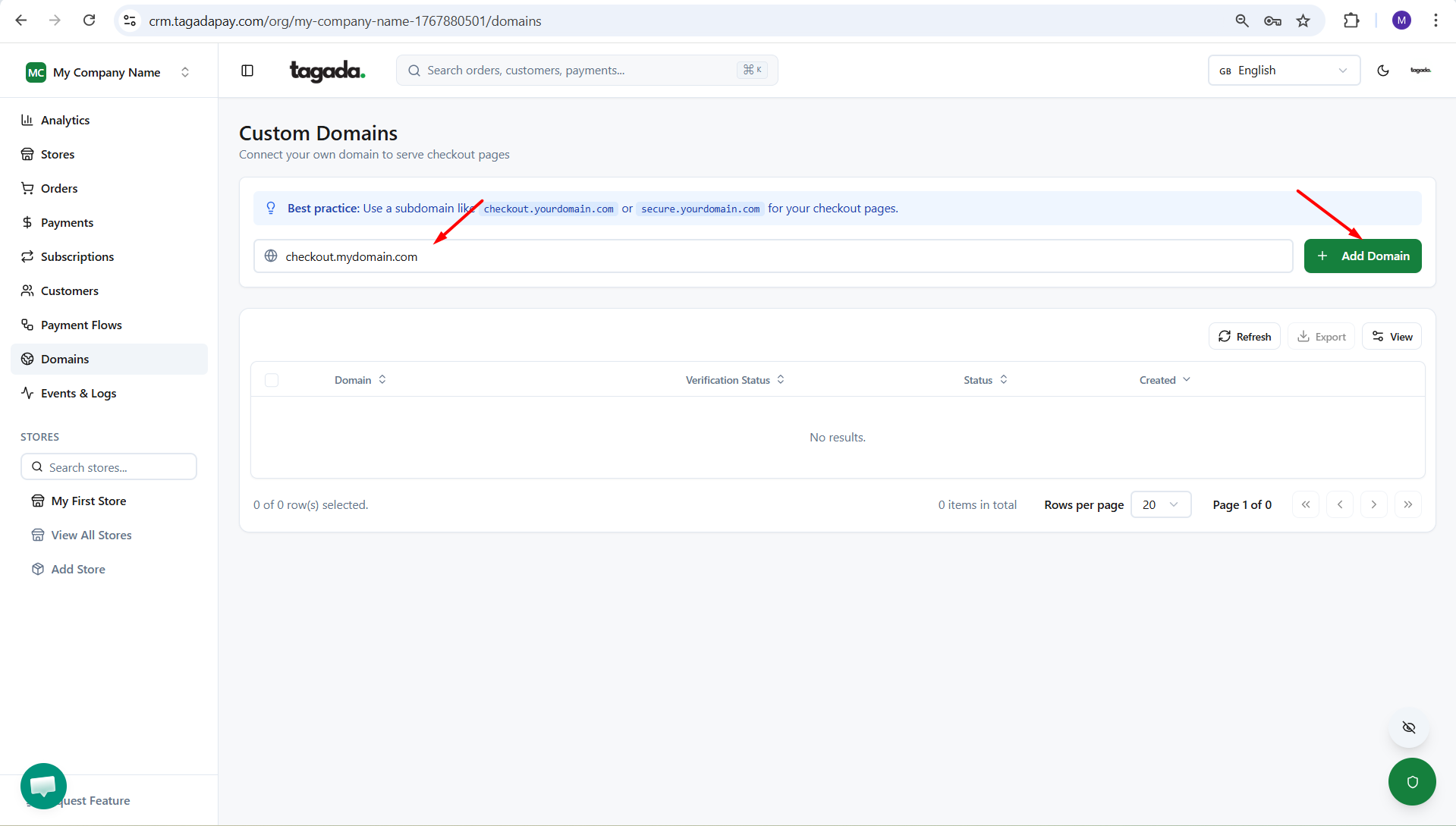
Remarque : Vous ne pouvez ajouter qu'un sous-domaine. Cela signifie que vous pouvez choisir un préfixe personnalisé pour le domaine de votre boutique, mais le reste de l'URL doit rester identique.
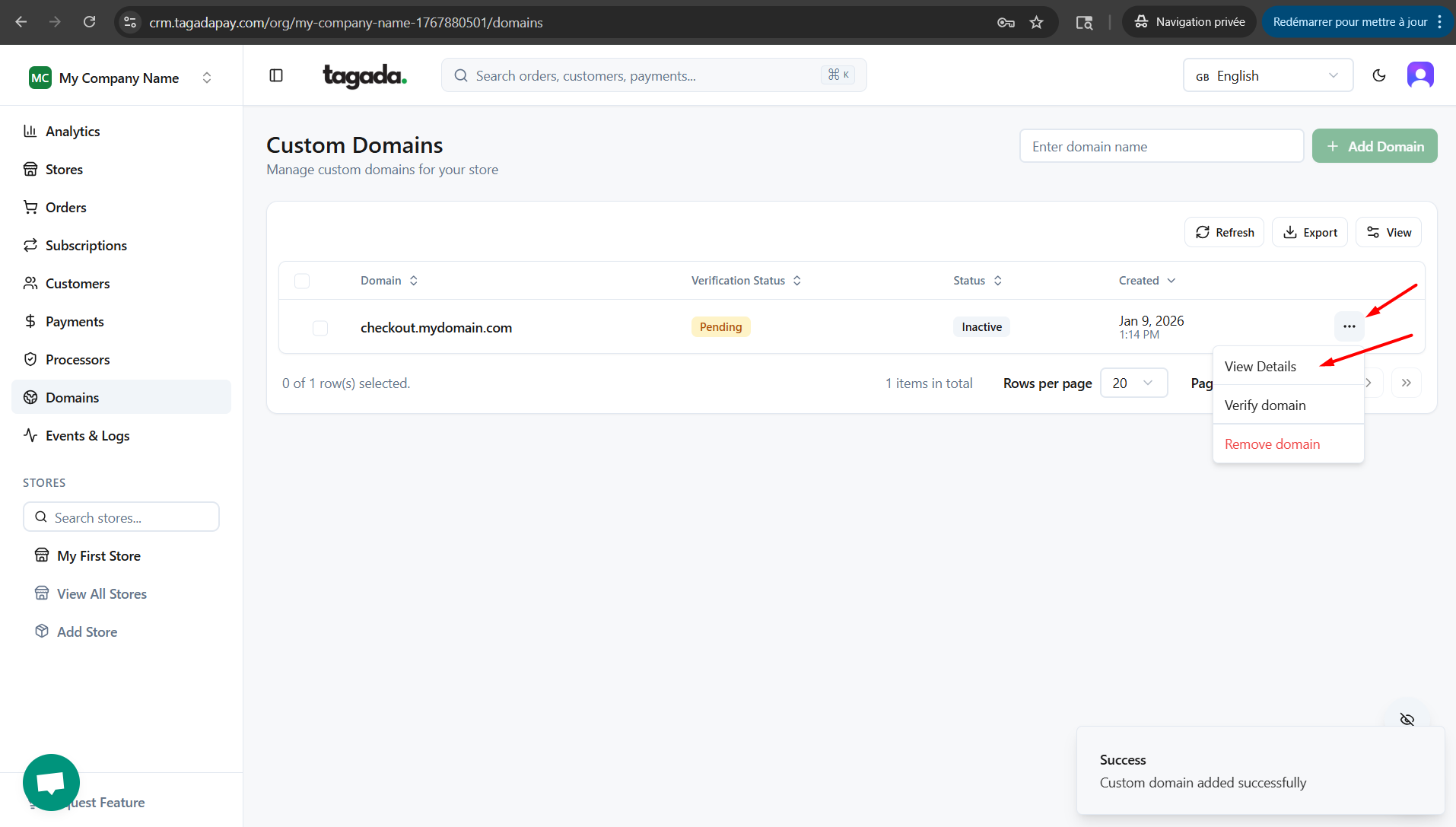
Cliquez sur les trois points (…) à côté de votre sous-domaine et sélectionnez View Details.
Cela affichera les enregistrements CNAME et TXT à ajouter dans les paramètres DNS de votre hébergeur de domaine.
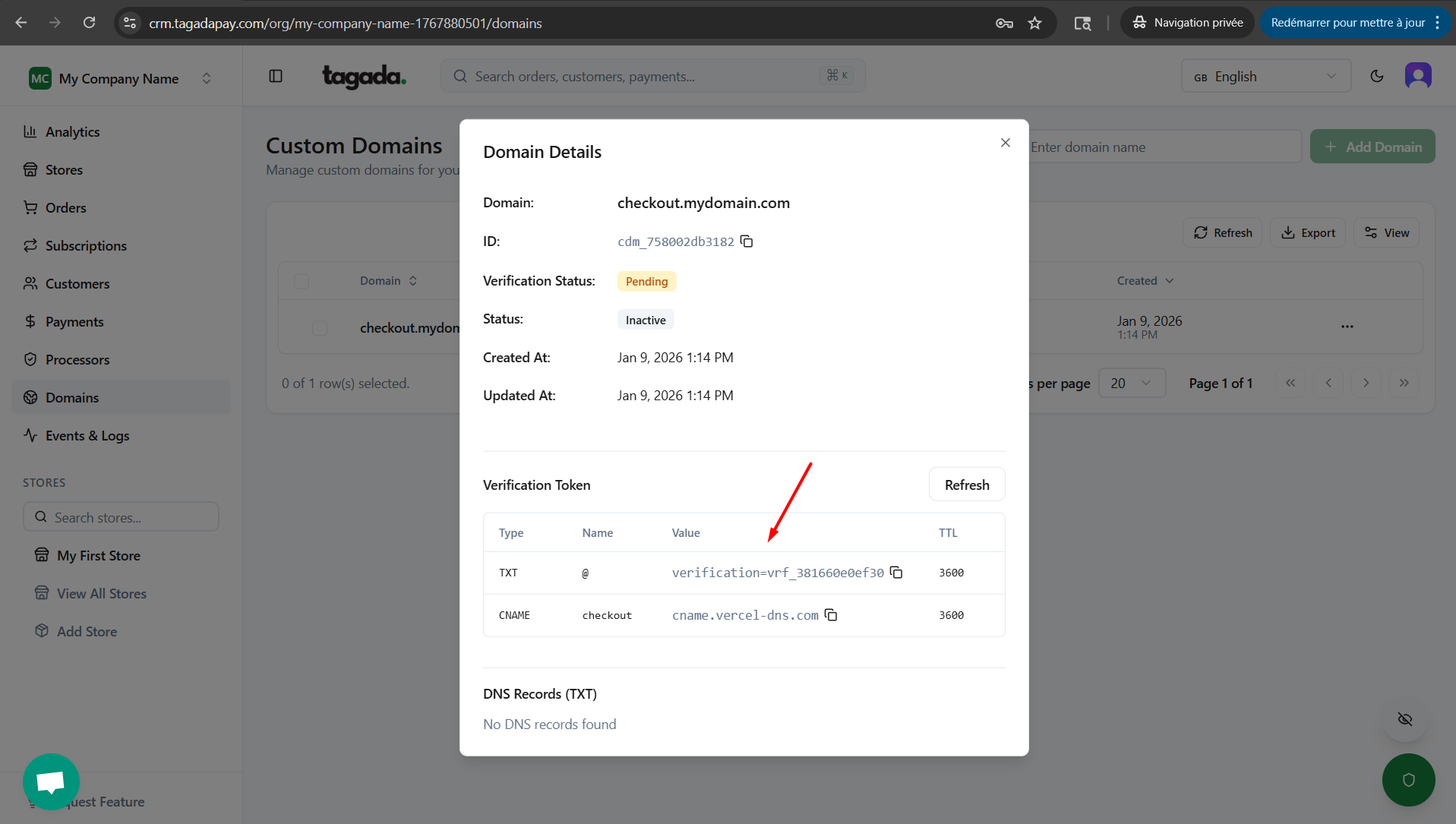
Remarque : Si vous utilisez un fournisseur de domaine tiers, vous pouvez trouver des instructions détaillées sur la modification des paramètres DNS selon l'hébergeur que vous utilisez :
Vous pouvez en savoir plus sur la modification des paramètres DNS pour votre domaine géré par Shopify ici.
Vous pouvez en savoir plus sur la modification des paramètres DNS pour votre domaine Namecheap ici.
Vous pouvez en savoir plus sur la modification des paramètres DNS pour votre domaine Hostinger ici.
Une fois que vous avez terminé la modification des paramètres DNS chez votre fournisseur de domaine, retournez au panneau d'administration Tagada pour vérifier le statut de votre domaine personnalisé. Si le statut est toujours Pending, vous pouvez cliquer sur Verify Domain.
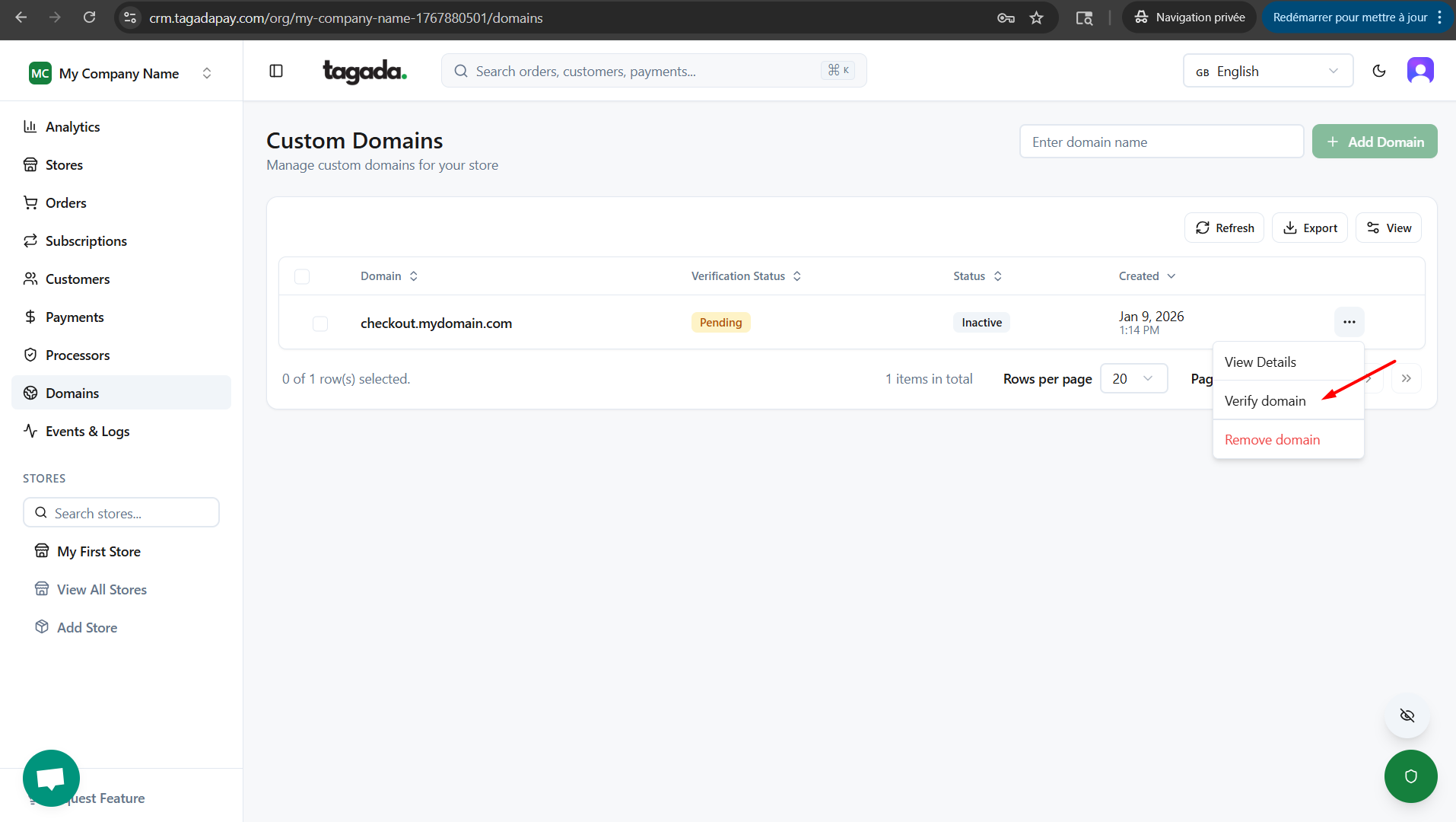
Une fois que le statut affiche Valid configuration, cela signifie que votre domaine personnalisé de checkout a été configuré avec succès et vous pouvez maintenant publier votre checkout.
Remarque : Vous ne pouvez ajouter qu'un sous-domaine en choisissant un préfixe personnalisé (par exemple, checkout.yourdomain.com).
Si ce sous-domaine est déjà utilisé par un autre service, vous ne pourrez pas l'utiliser à nouveau. Dans ce cas, l'ajout d'un nouvel enregistrement CNAME ne sera pas autorisé.