
Instructions d'installation
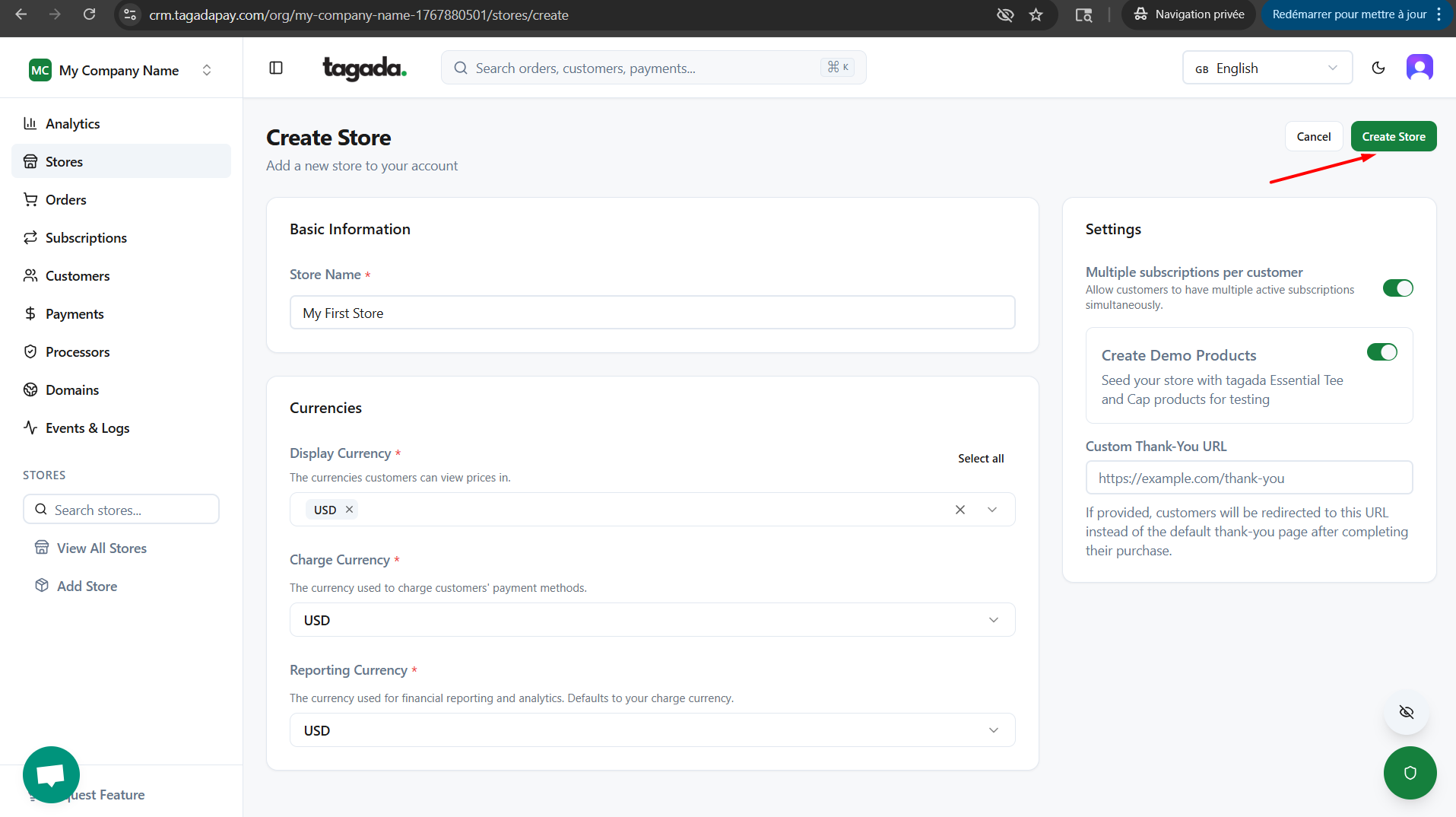
Dans votre compte Tagada, cliquez sur Stores dans le menu de gauche, puis cliquez sur le bouton Add Store.
Entrez le nom de votre boutique (visible uniquement sur votre compte Tagada, cela n'affectera pas votre boutique sur Shopify), puis choisissez votre Display Currency (devise d'affichage), Charge Currency (devise de facturation) et Reporting Currency (devise de reporting).
Remarque : Une fois que vous créez votre boutique, vous ne pourrez plus modifier votre devise de facturation (Charge Currency).
Display Currency - La devise (ou les devises) affichée(s) lors du paiement. Si plusieurs devises sont activées, la devise affichée est déterminée par la localisation IP de l'utilisateur.
Charge Currency - La devise principale de votre boutique. Toutes les conversions de devises sont calculées à partir de cette devise.
Reporting Currency - La devise principale utilisée pour les rapports et les analyses de votre boutique.
Si vous gérez plusieurs abonnements par client, assurez-vous d'activer cette option à cette étape.
Si vous souhaitez créer des produits de démonstration pour votre boutique à des fins de test, assurez-vous d'activer cette option à cette étape. Cela ajoutera deux produits Tagada à votre boutique.
Cliquez sur Create Store
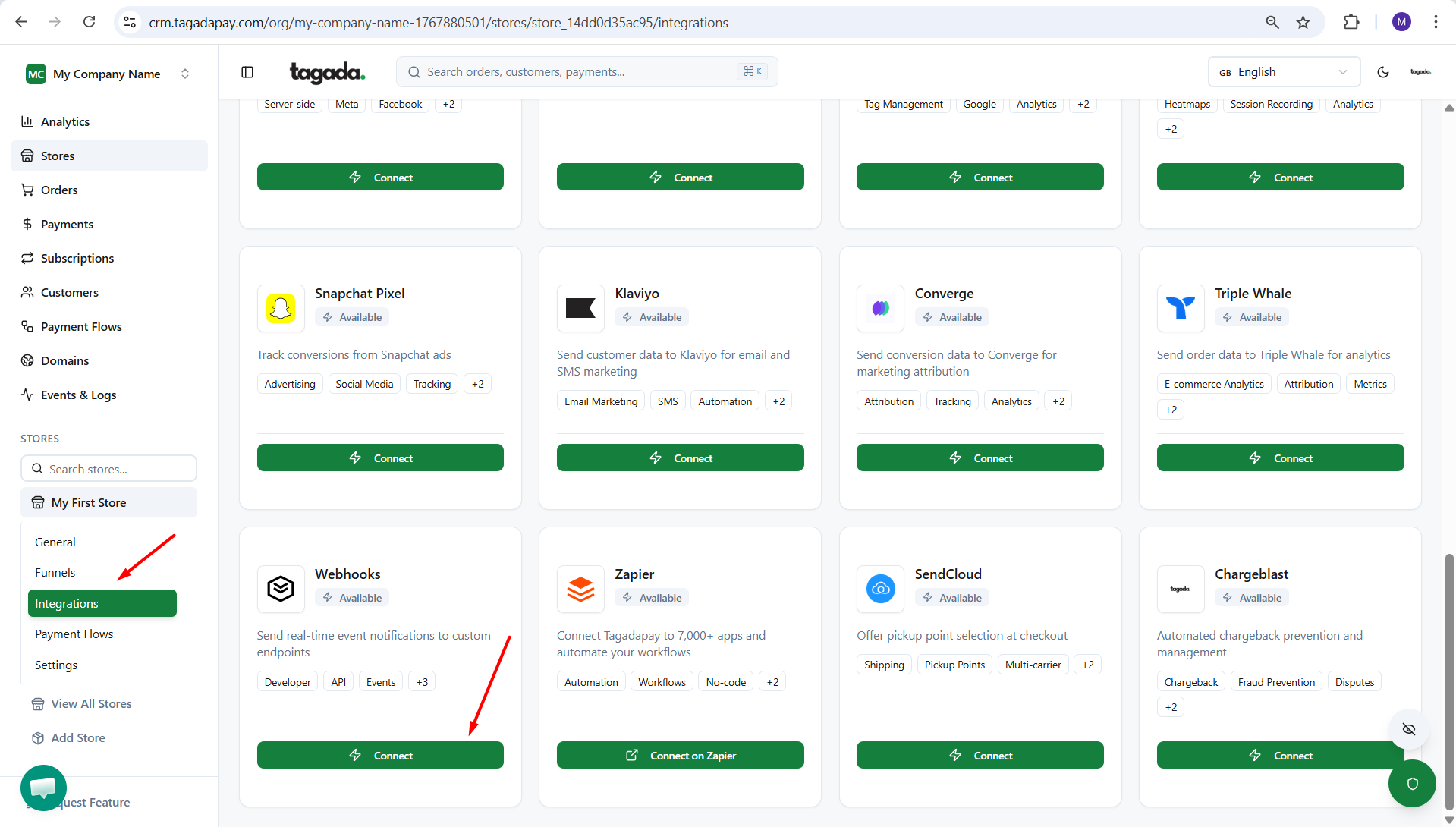
Allez dans Integrations dans le menu de gauche. Trouvez Webhooks et cliquez sur Connect.
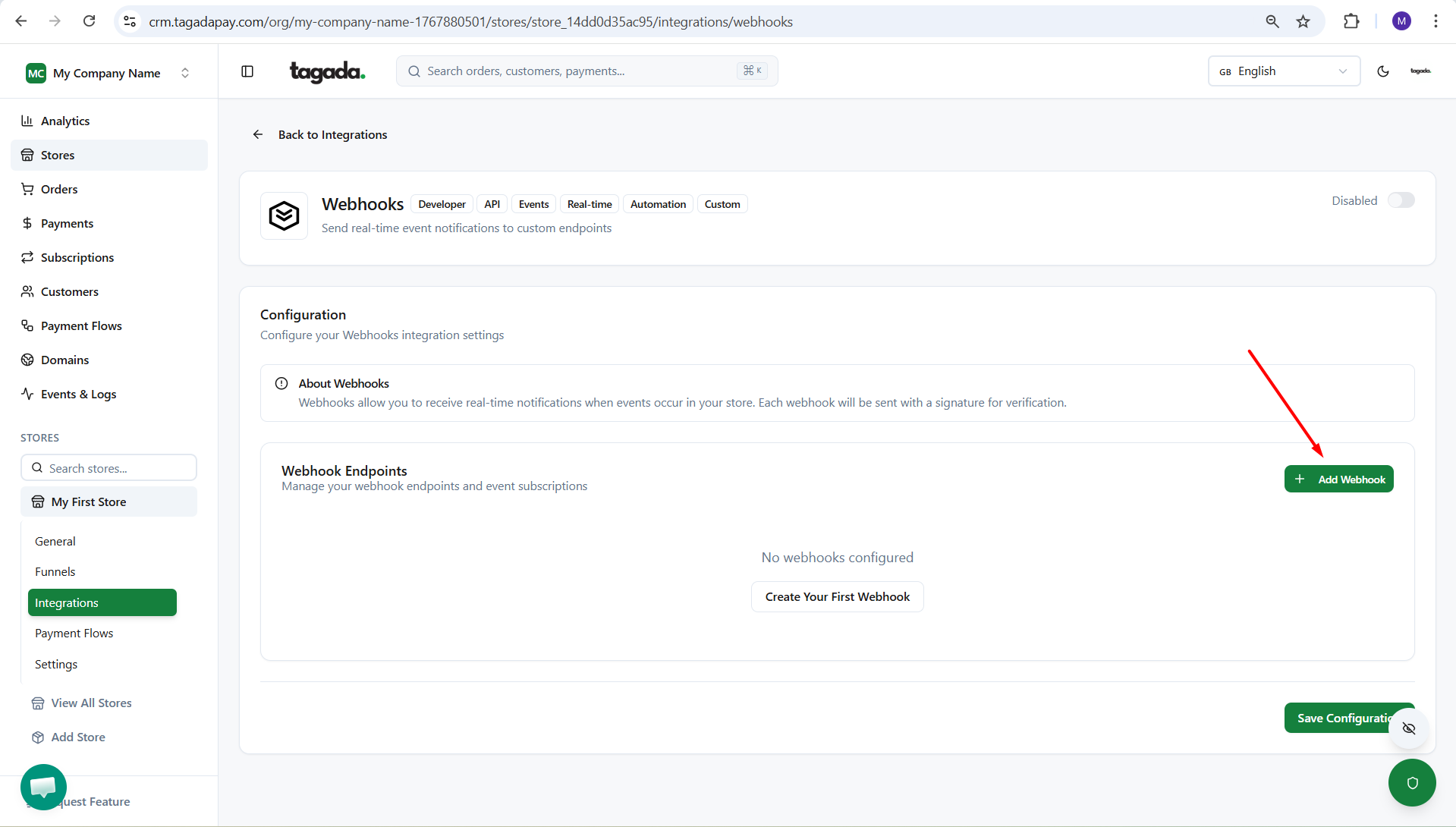
Cliquez sur Add Webhook
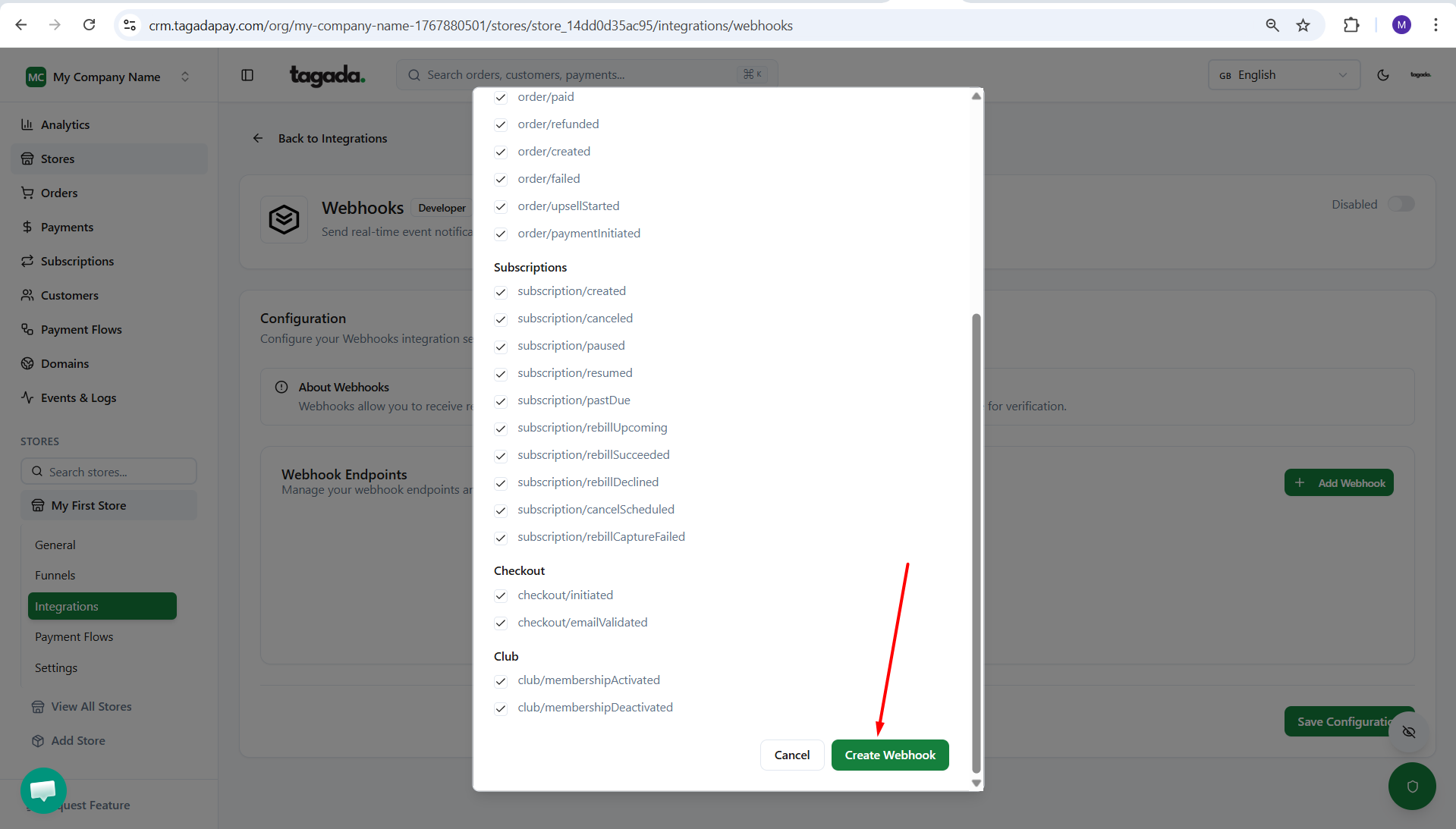
Entrez les informations nécessaires, assurez-vous de cocher l'option Enable webhook et Select All events.
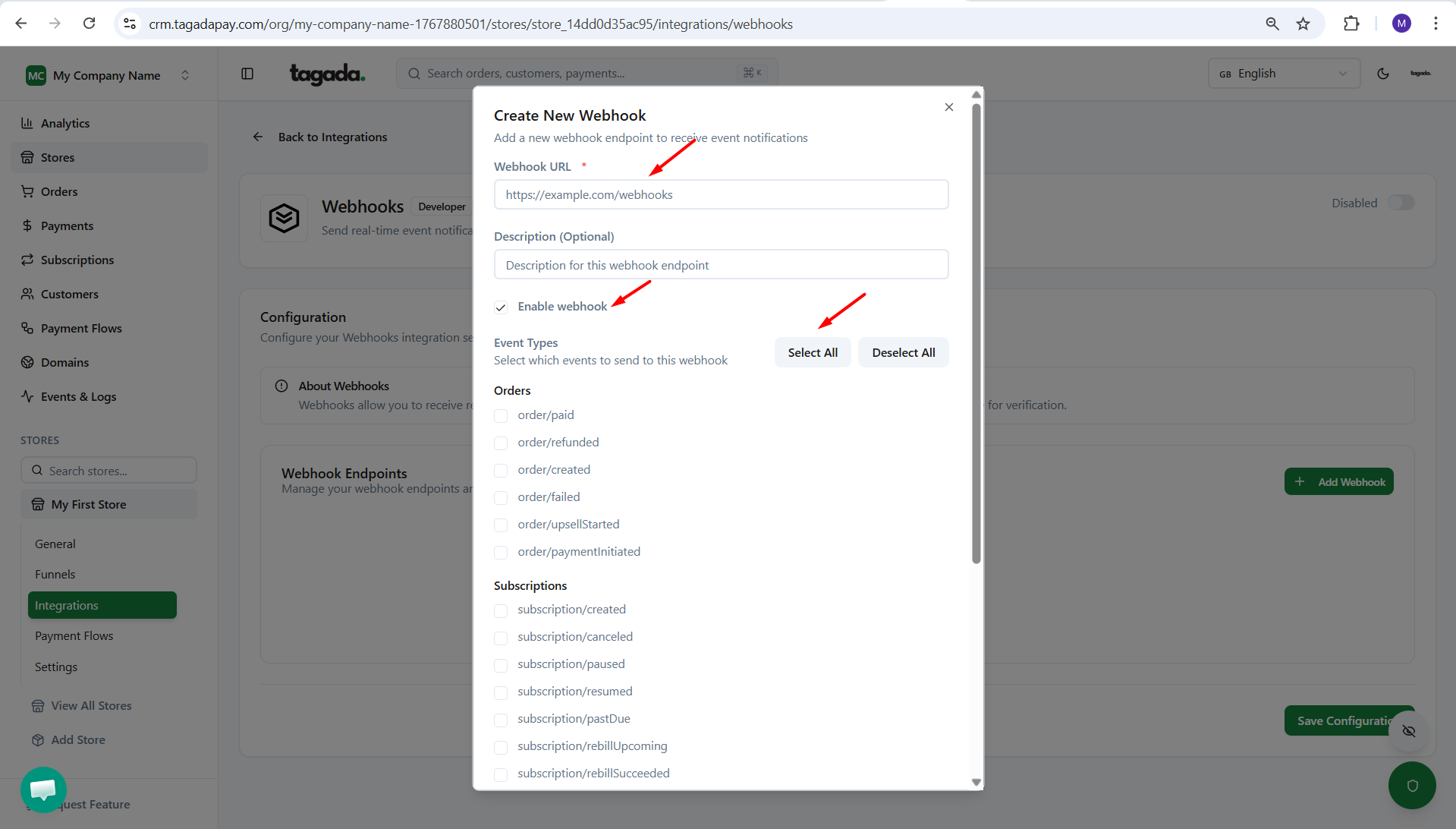
Cliquez sur Create Webhook
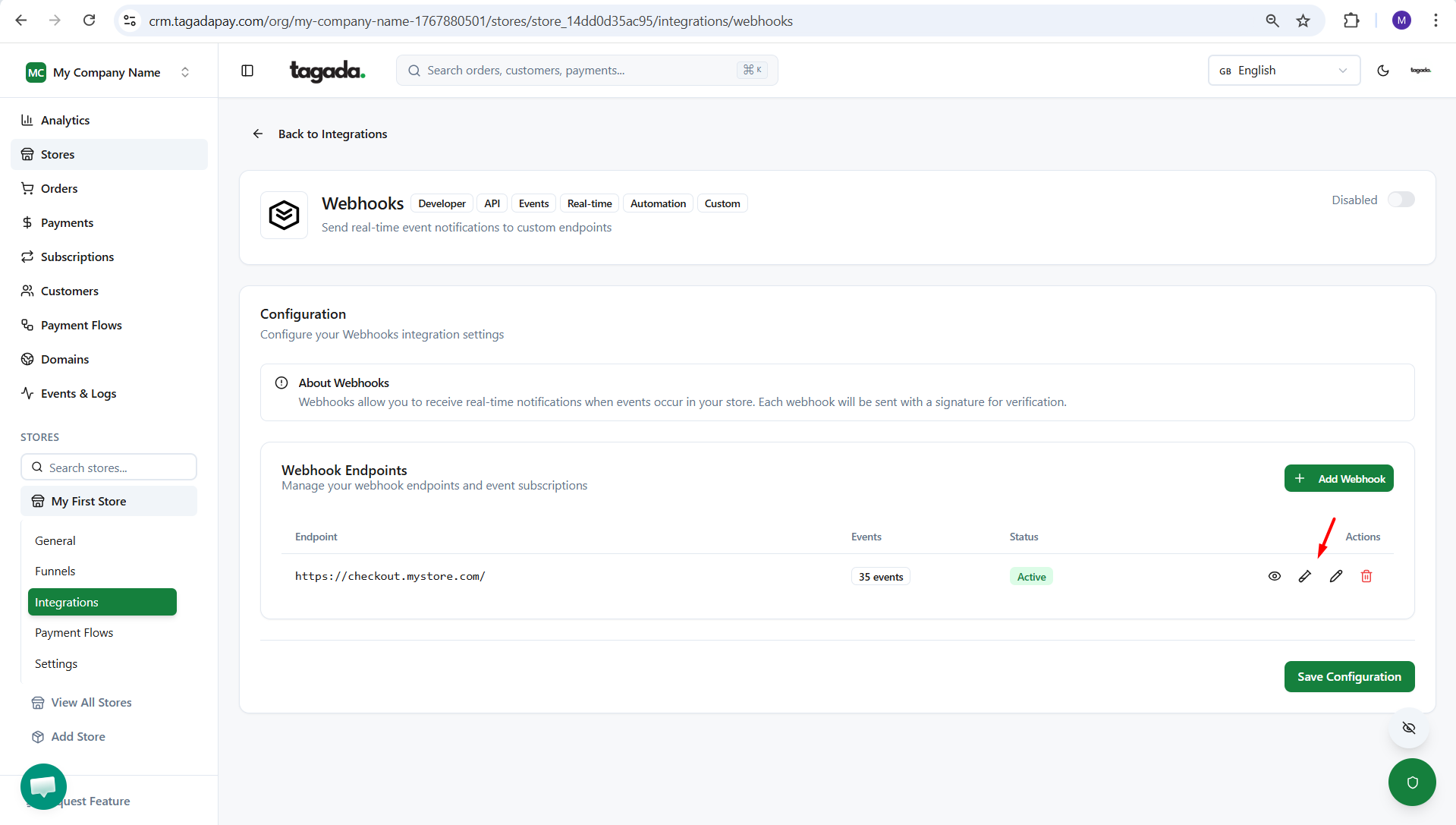
À partir de là, vous pourrez tester et modifier votre webhook.