Voici les étapes à suivre pour connecter Klaviyo à Tagada.
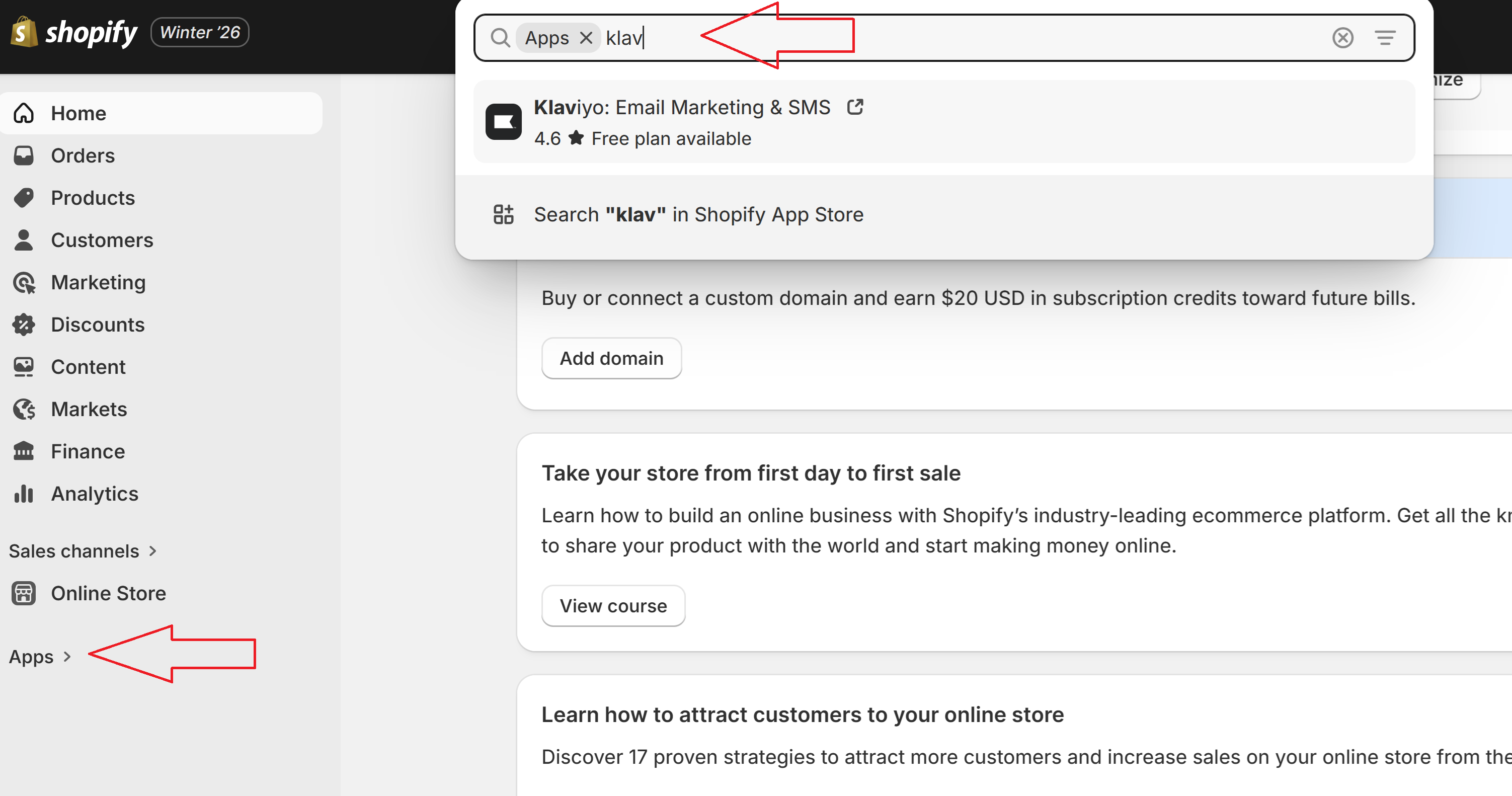
1. Ouvrez Shopify, allez dans Apps et trouvez Klaviyo
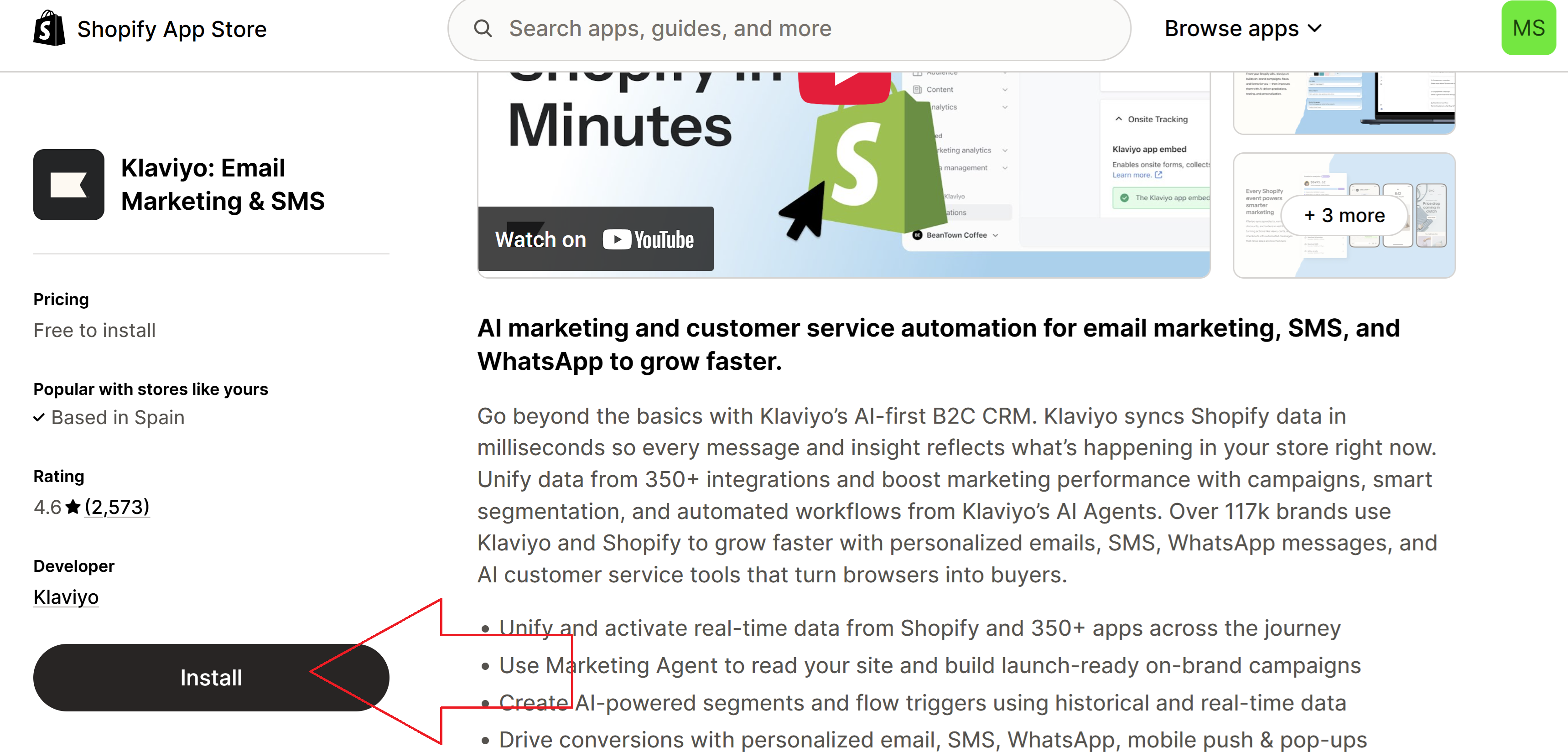
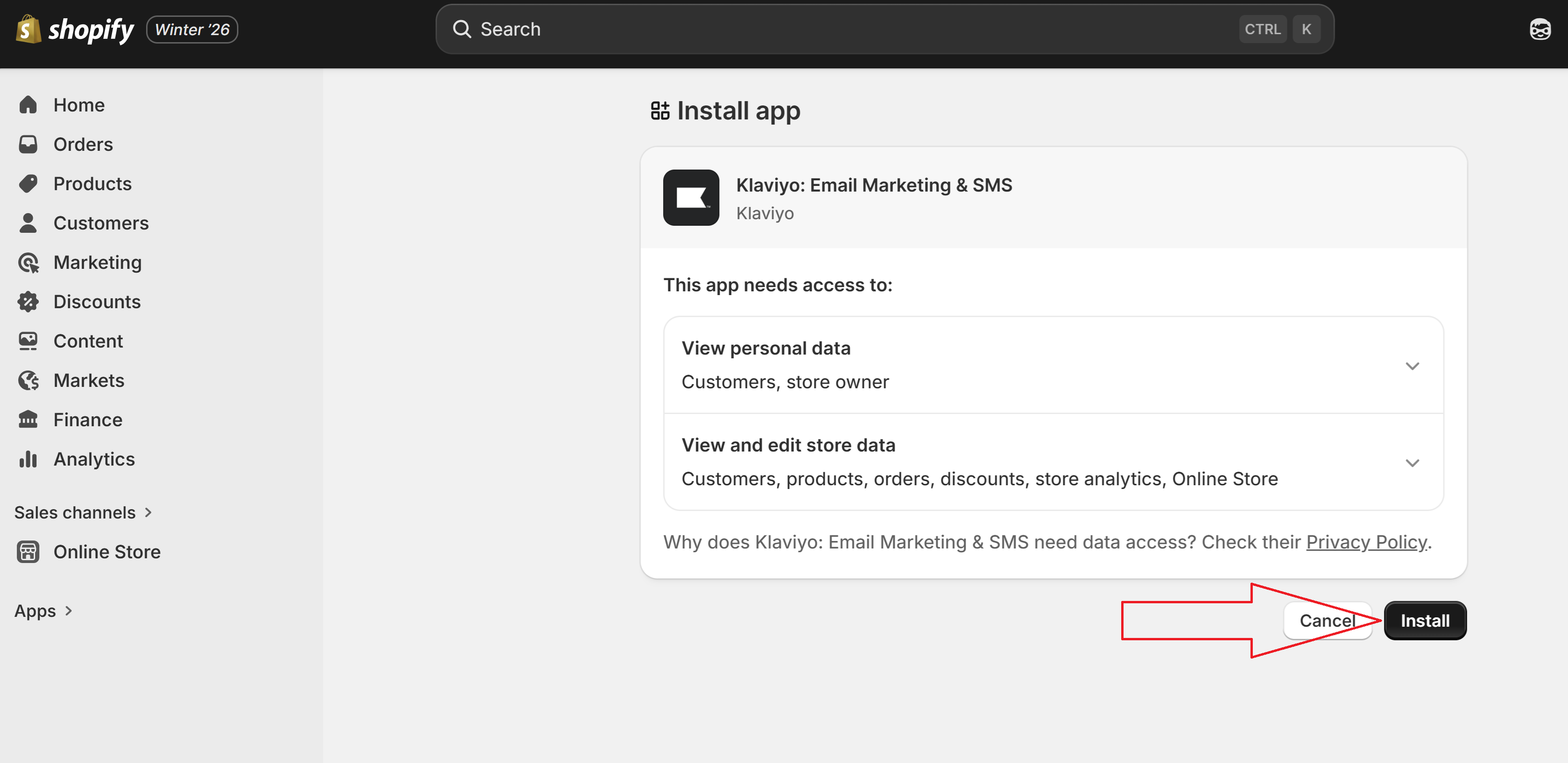
2. Ensuite, installez-le
IMPORTANT - Si c'est la première fois que vous configurez Klaviyo, vous devrez ouvrir un compte chez eux, puis configurer toutes les séquences d'e-mails et de SMS individuelles que vous souhaitez utiliser, par exemple - séquence d'e-mails de panier abandonné, campagne SMS, etc.
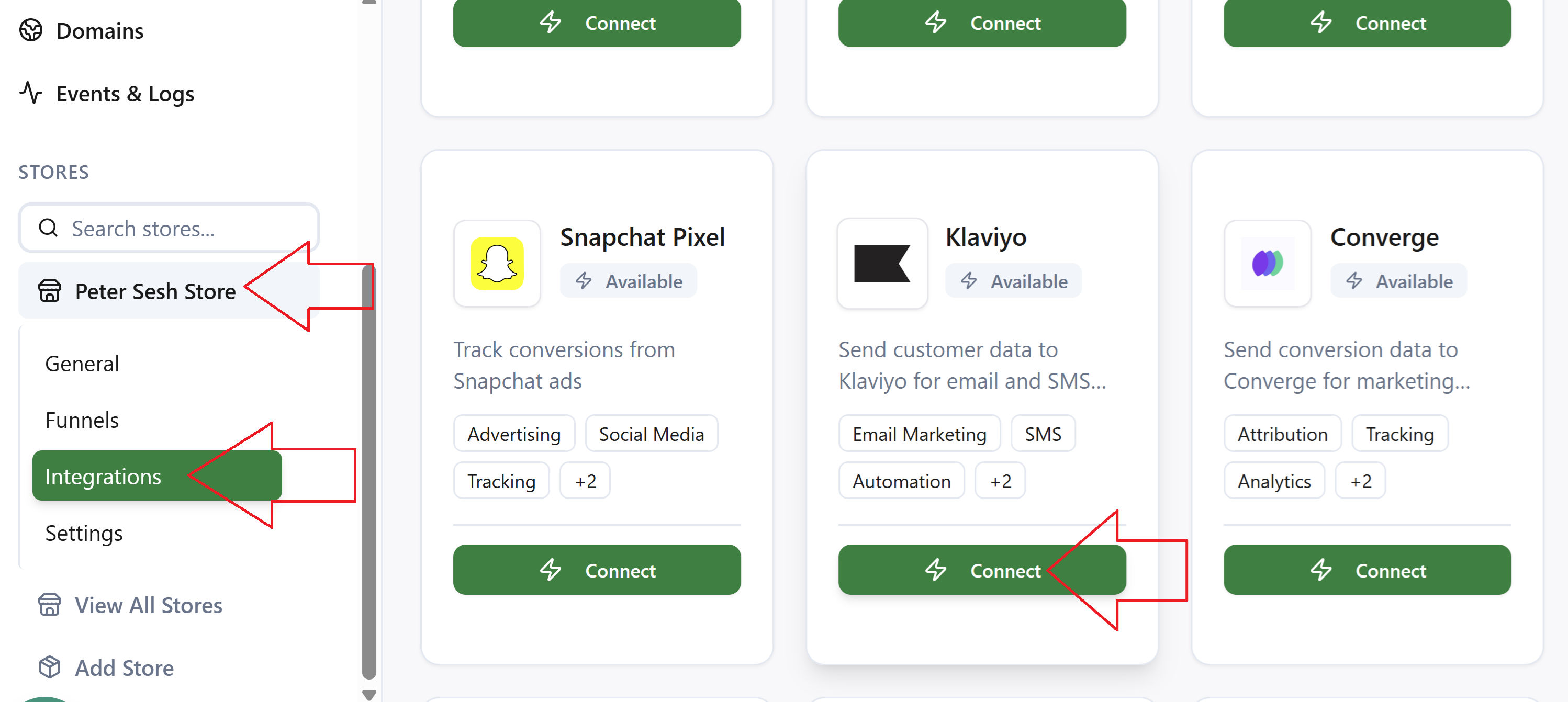
Ensuite, allez sur la plateforme Tagada, cliquez sur votre boutique et allez dans les intégrations, trouvez Klaviyo et cliquez sur Connect
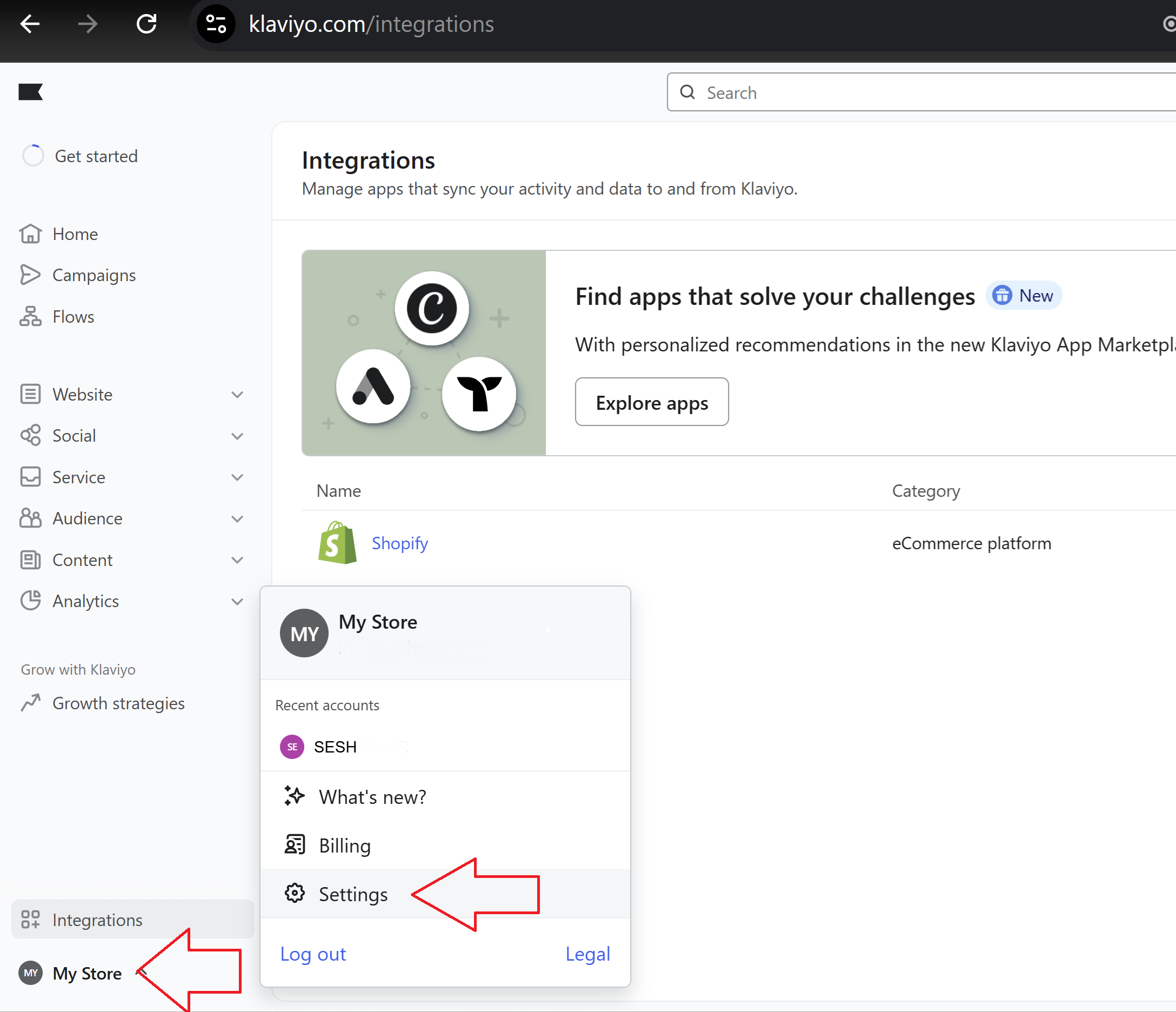
Ensuite, vous devez trouver vos clés API. Retournez sur votre compte Klaviyo, cliquez sur votre boutique, puis sur settings
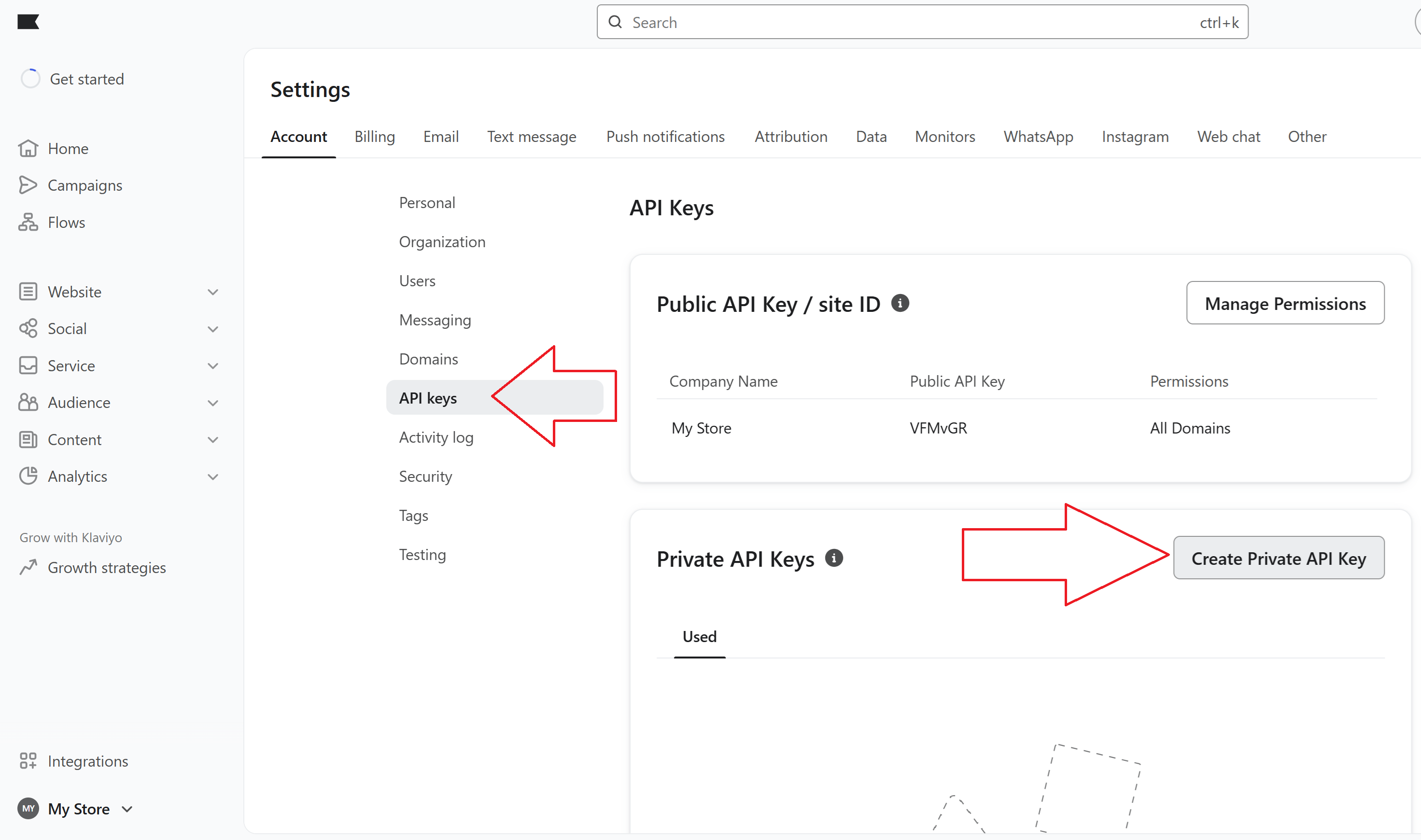
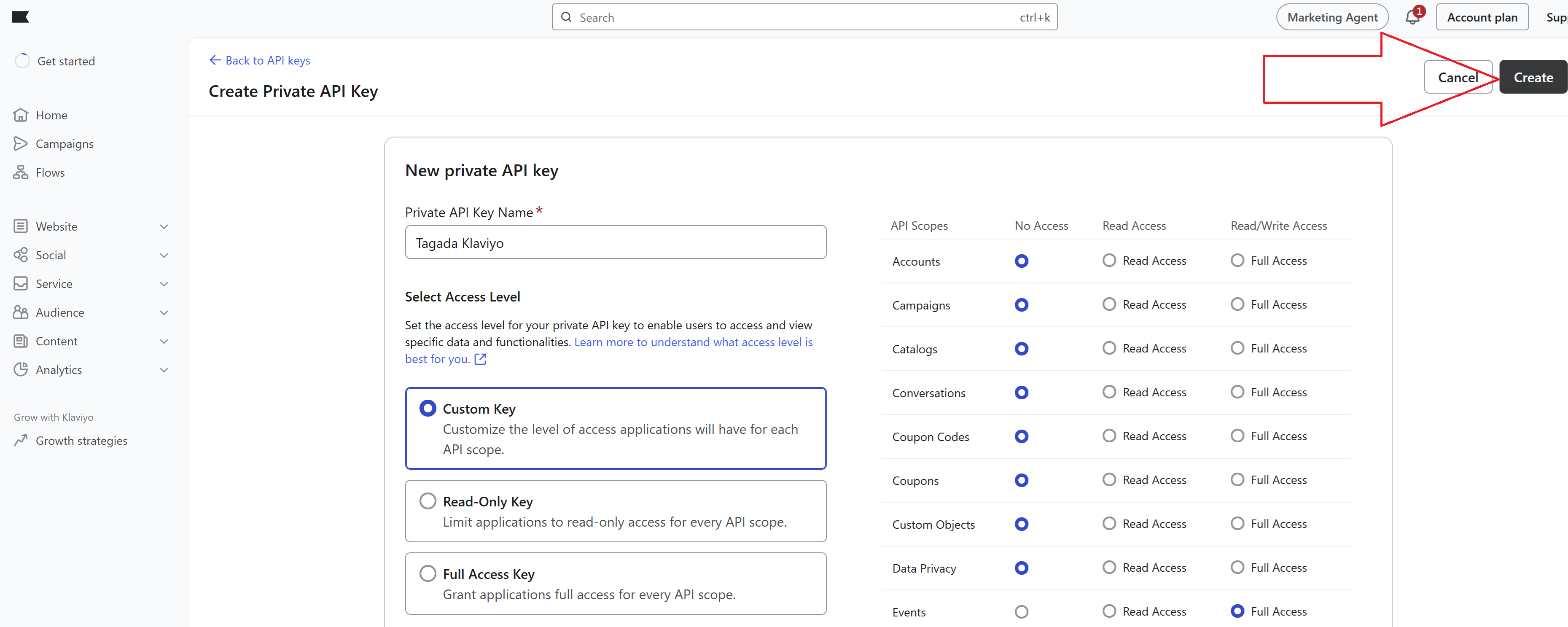
Ensuite, allez dans - Account - API Keys - Create Private API Key
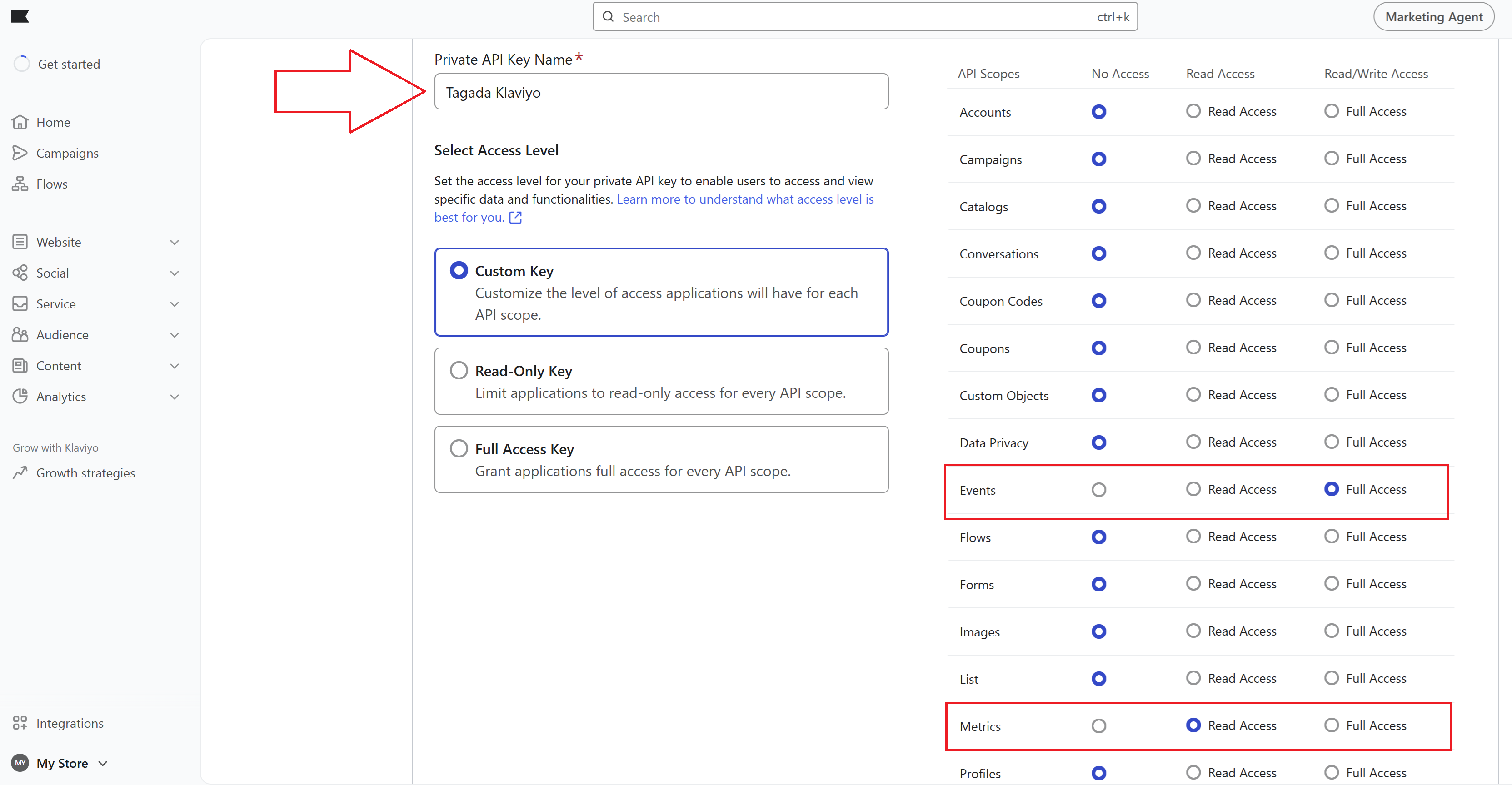
Nommez votre clé privée comme vous le souhaitez, par exemple Tagada Klaviyo. Ensuite, sélectionnez Custom Key. Puis sur le côté droit, vous verrez toutes les permissions. Vous devez en sélectionner seulement deux :
1. Events - Full Access (Read/Write)
2. Metrics - Read Access
Ensuite, cliquez sur Create
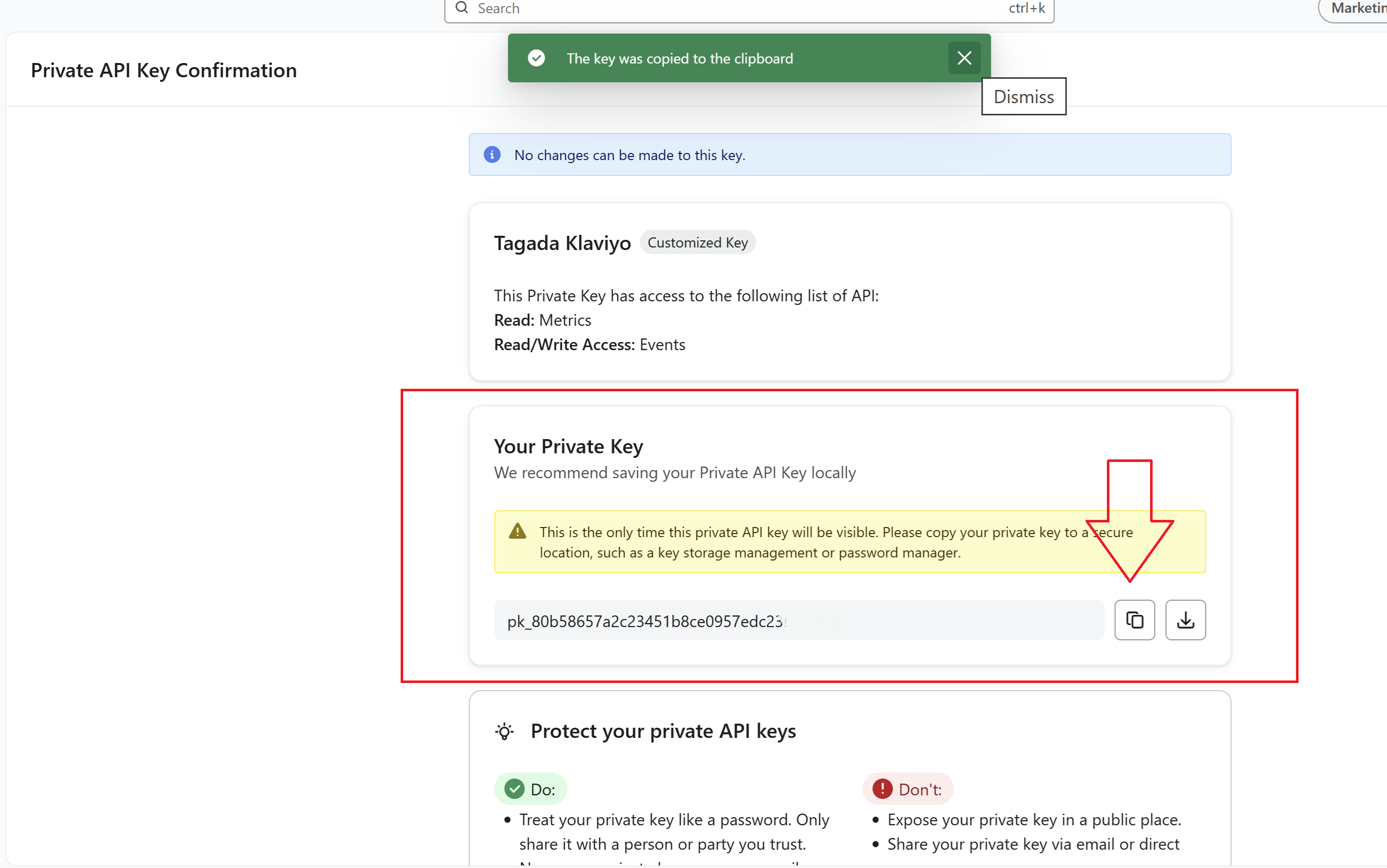
Ensuite, copiez votre clé privée et retournez sur la plateforme Tagada
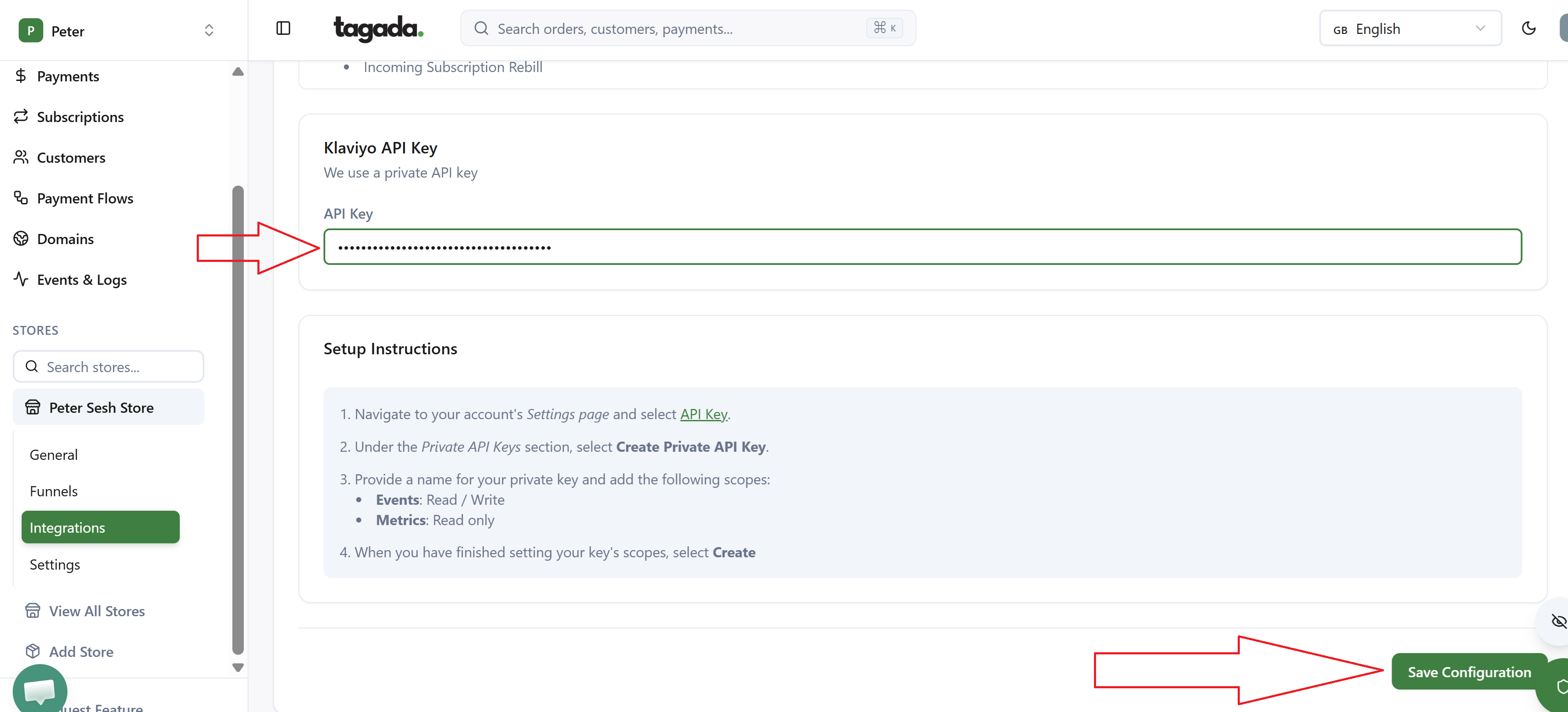
Dans Integrations - Klaviyo - API key, collez votre clé privée et appuyez sur Save Configuration
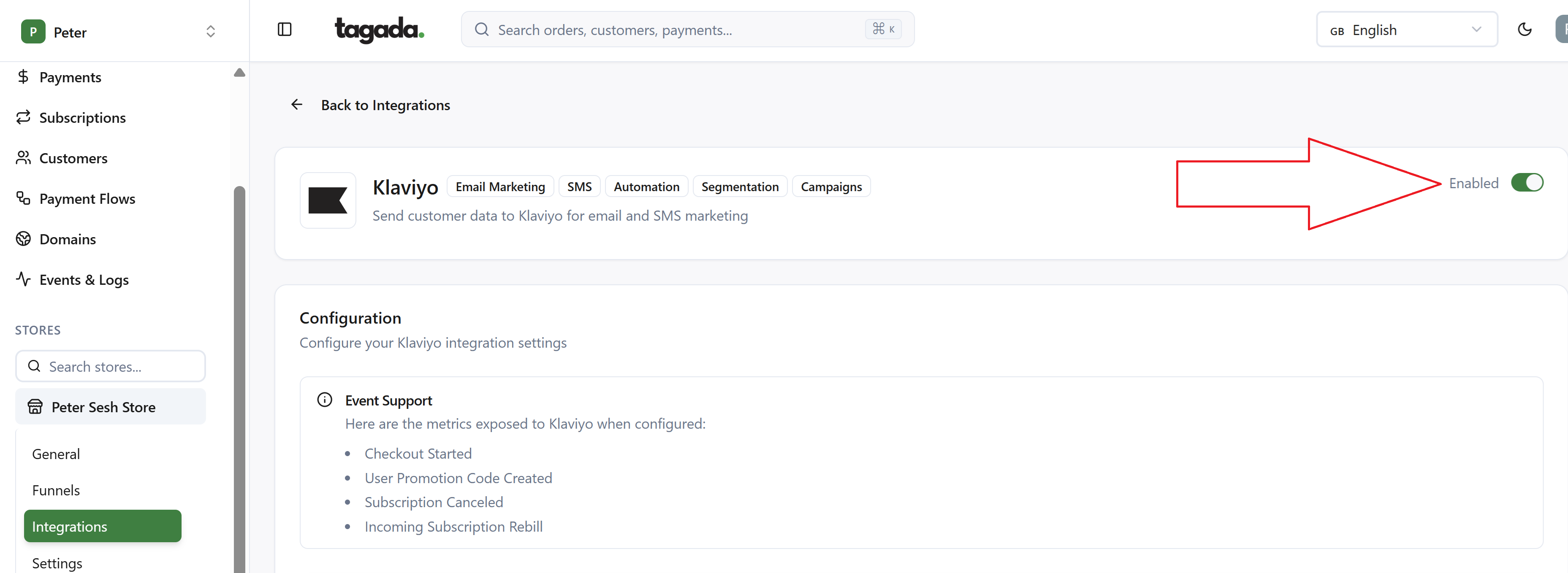
Assurez-vous que dans le coin supérieur droit, votre intégration Klaviyo est Enabled. Sinon, cela ne fonctionnera pas.
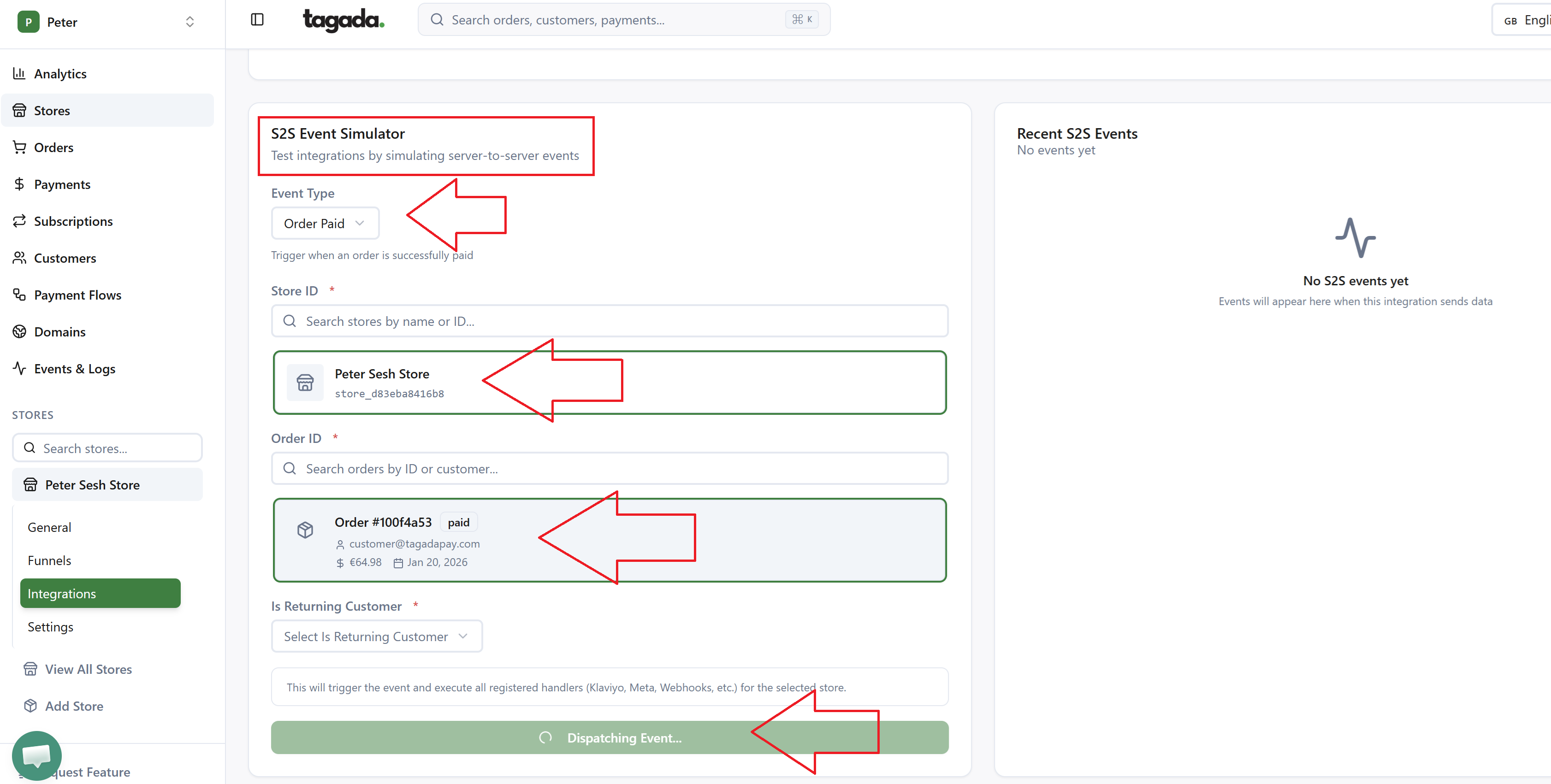
Ensuite, vous devez tester la connexion. Si vous faites défiler vers le bas, vous verrez le simulateur d'événements de test. Sélectionnez votre type d'événement, puis votre boutique et l'exemple de commande que vous avez, et appuyez sur Dispatch event pour envoyer l'événement de test et le connecter officiellement.
P.S. - Nous sommes en train de mettre à jour les types d'événements afin d'avoir la sélection complète qui est également disponible sur Klaviyo. Merci