
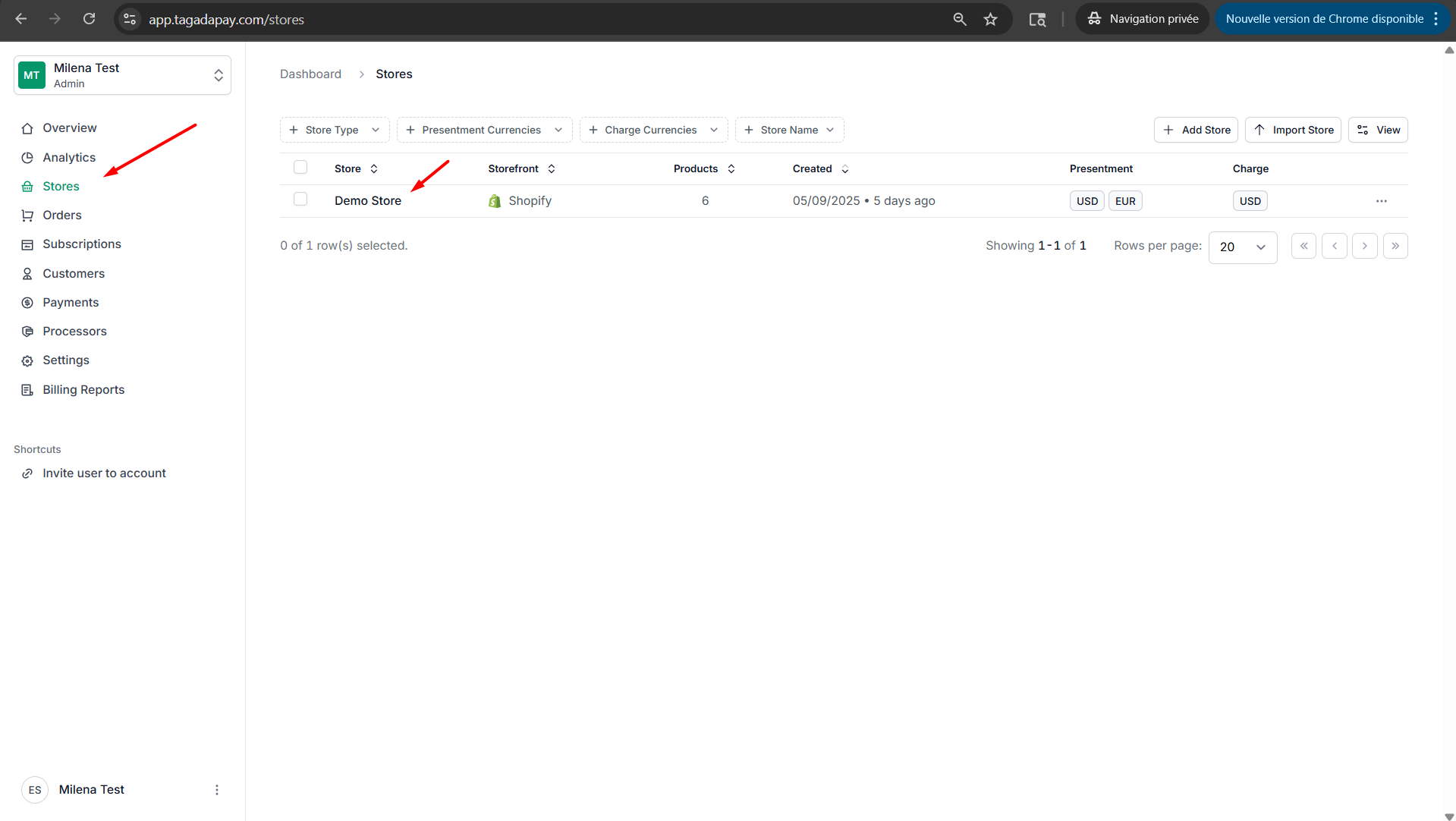
Étape 1 : Sélectionnez votre boutique souhaitée sous Stores.
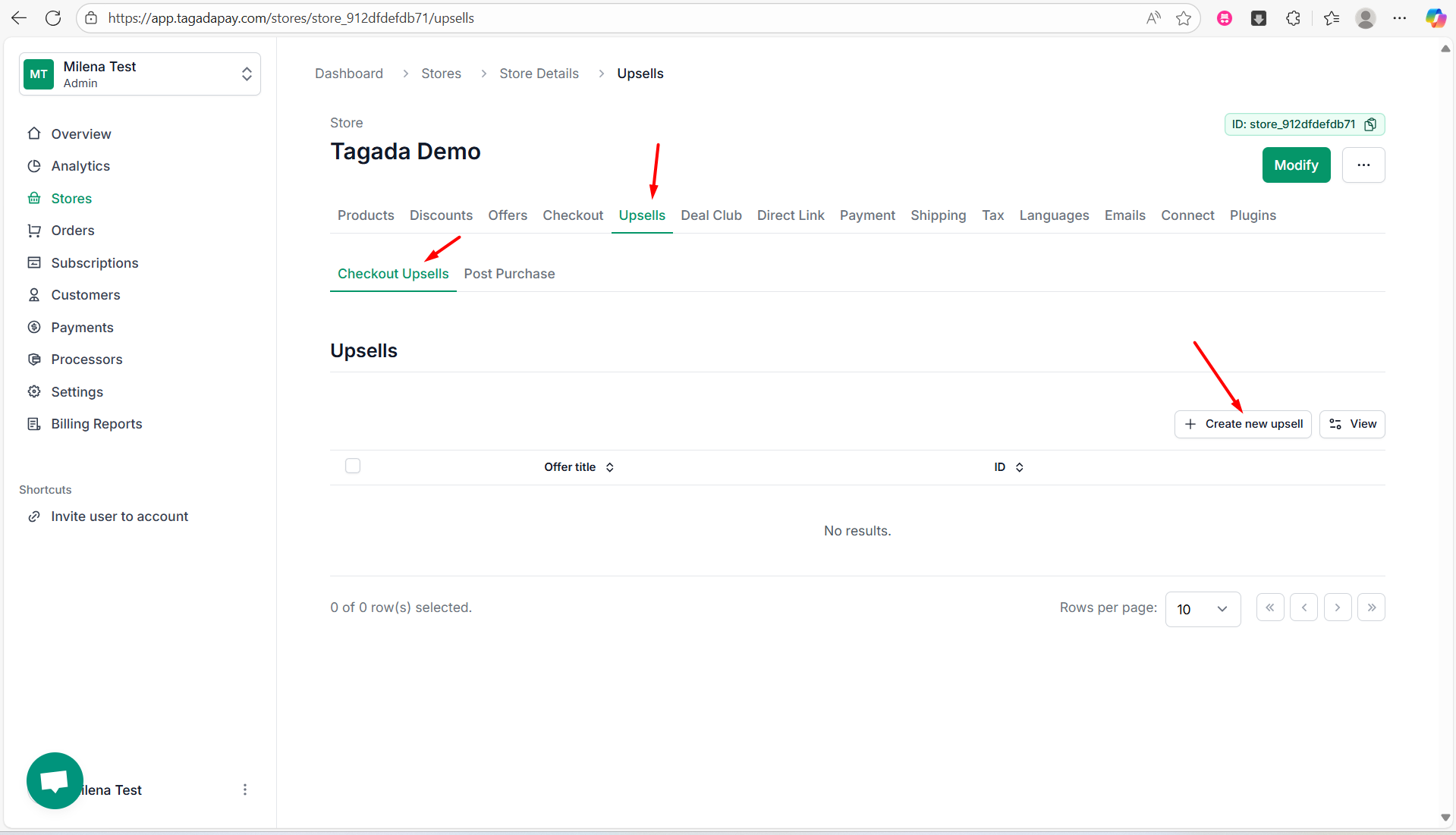
Étape 2 : Sélectionnez l'onglet Upsells, puis sous l'onglet Checkout Upsells, sélectionnez Create new upsell.
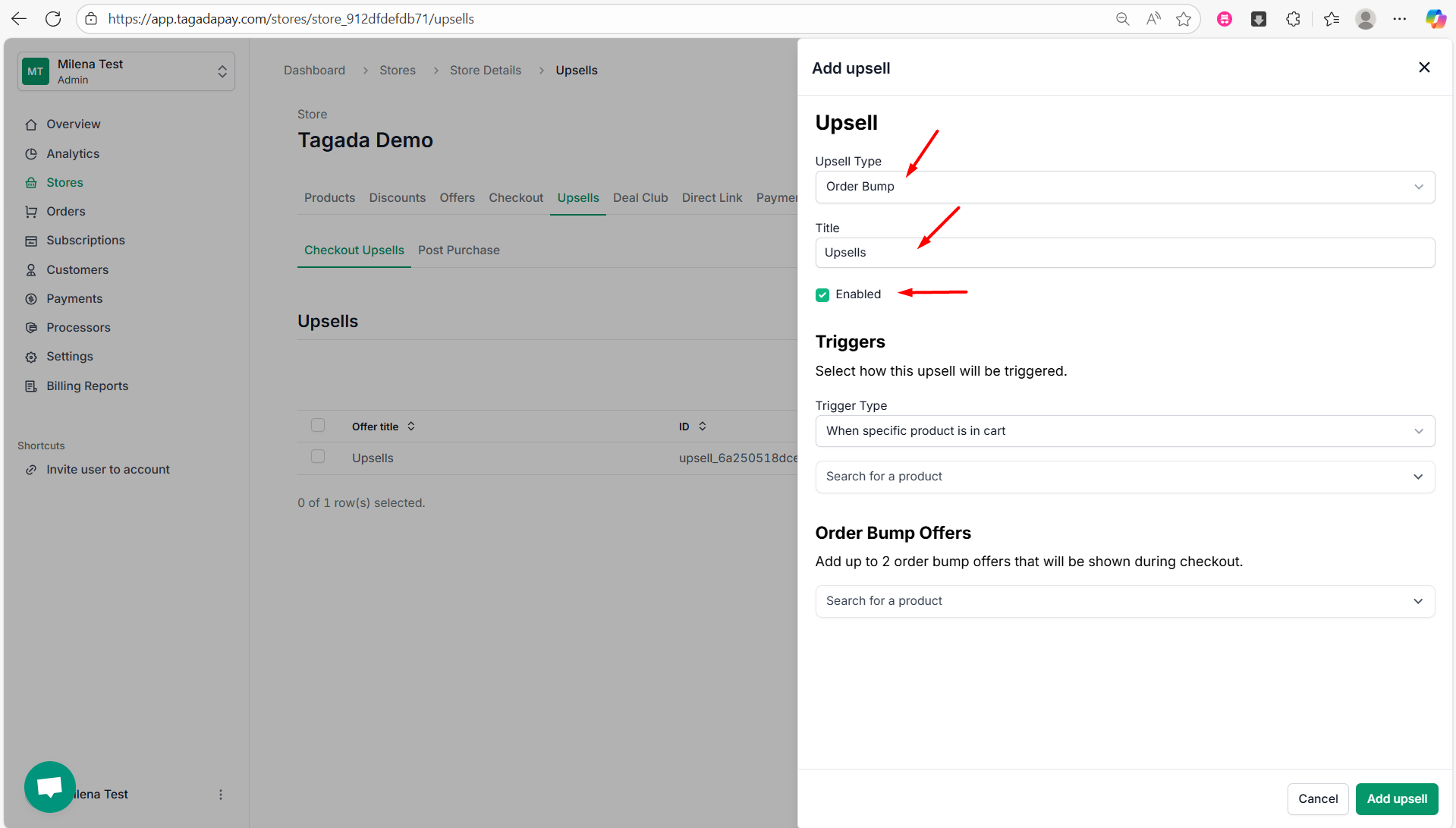
Étape 3 : Dans la section Upsell, sélectionnez le Upsell Type comme Order Bump. Saisissez le titre, par exemple Upsells. Cochez la case Enabled si vous souhaitez activer cet upsell.
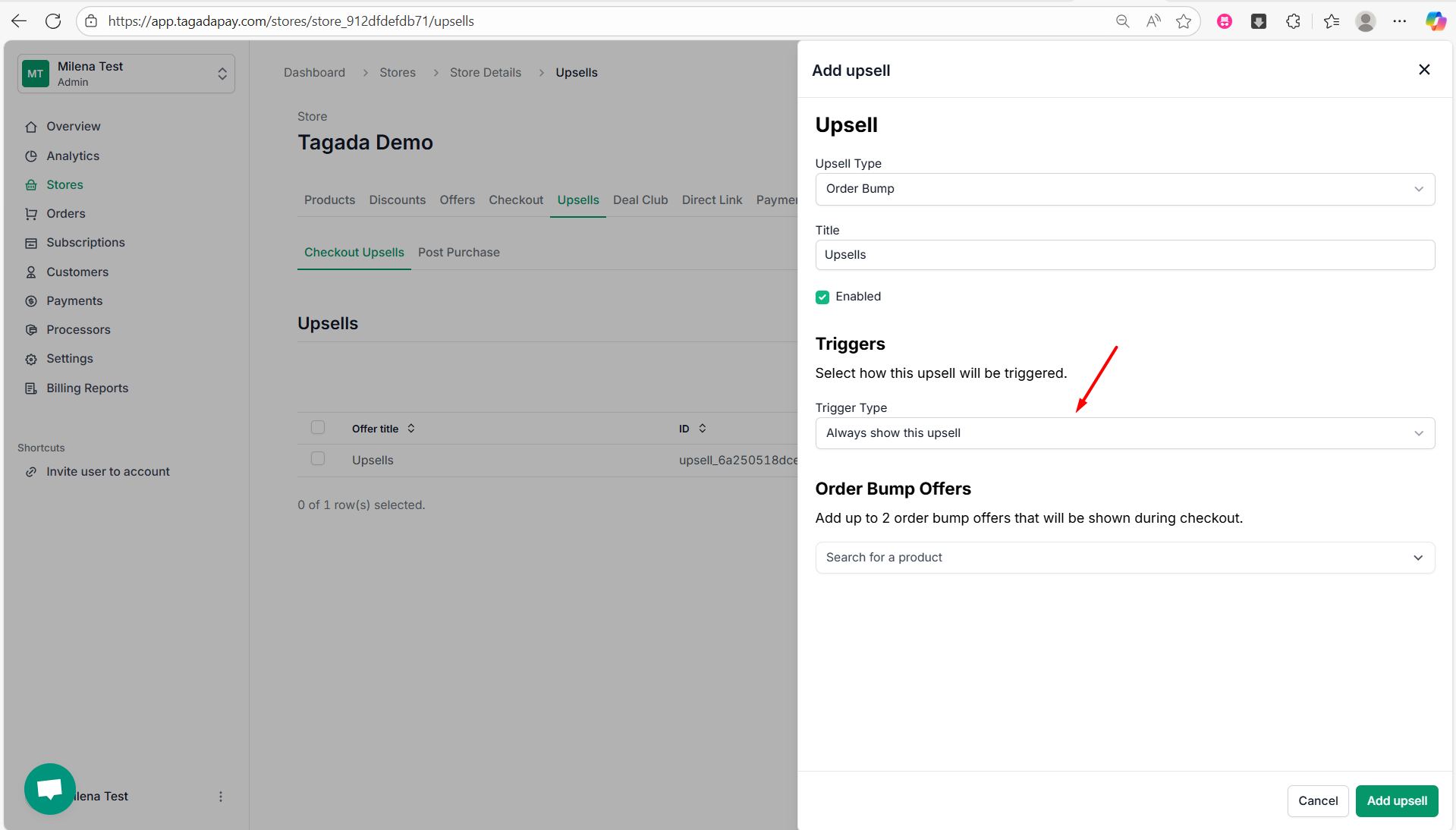
Étape 4 : Dans la section Triggers, sélectionnez le Trigger Type comme Always show this upsell.
Étape 5 : Sous Order Bump Offers, sélectionnez les produits que vous souhaitez afficher comme options d'upsell lors du paiement.
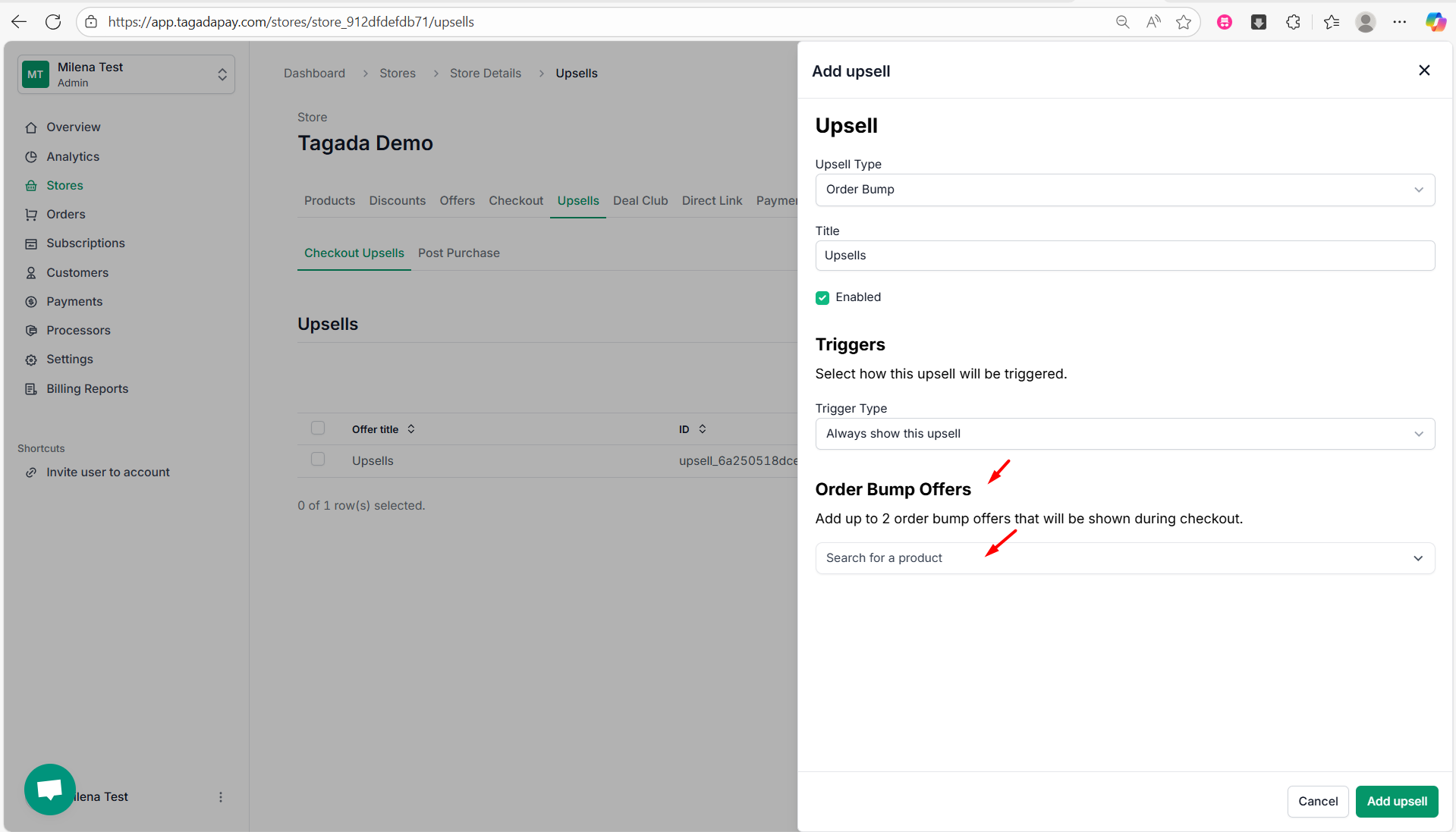
Note : Vous pouvez ajouter jusqu'à deux offres d'order bump, qui apparaîtront pendant le processus de paiement pour encourager des achats supplémentaires.
Étape 6 : Vous devrez choisir la variante du produit qui apparaîtra comme offre d'upsell, son prix et le type de l'offre d'upsell.
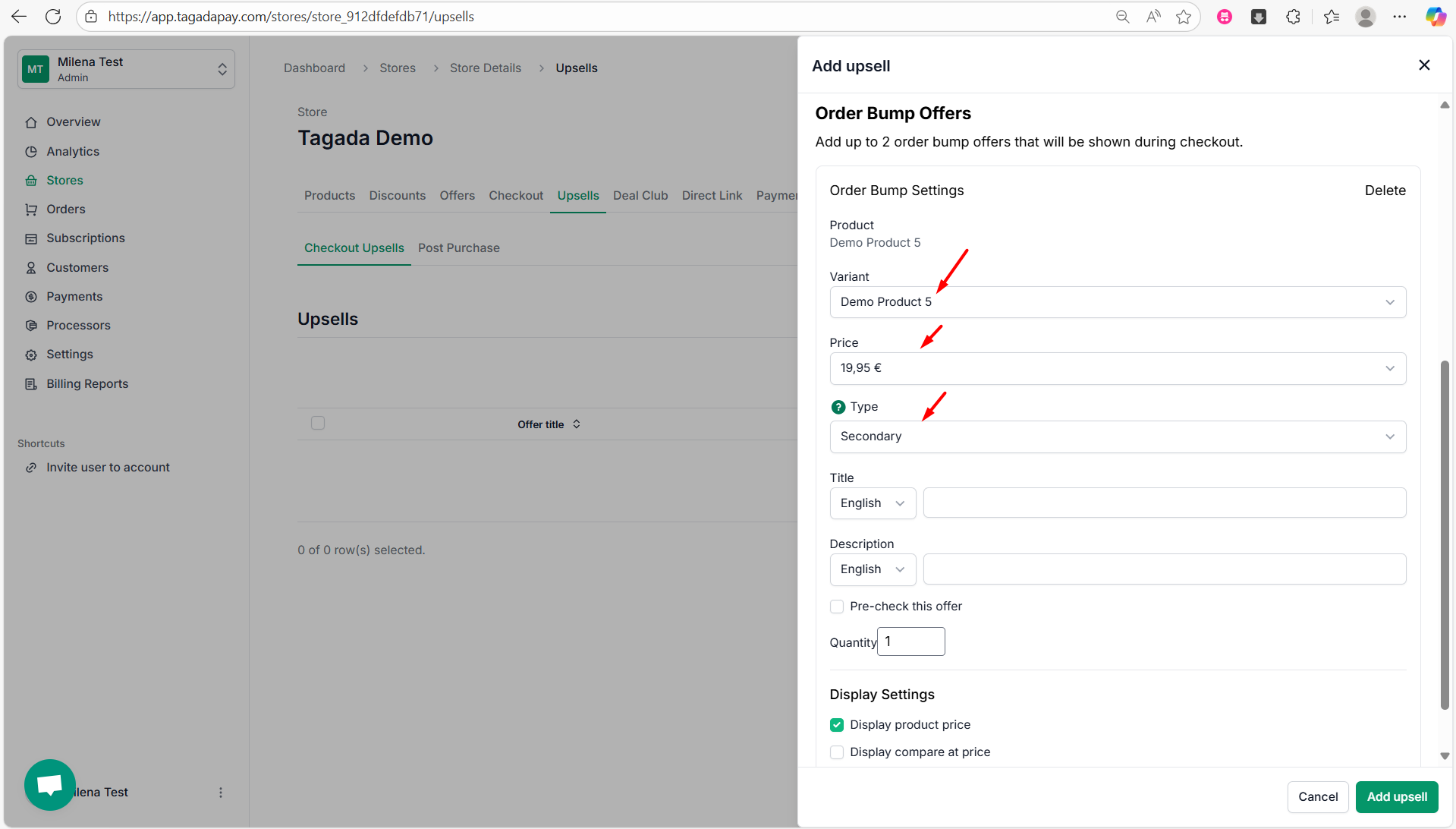
Note : Concernant les types d'offres d'upsell, il existe plusieurs options :
Primary signifie que l'upsell sera affiché juste avant le bouton de paiement lors de votre checkout.
Secondary signifie que l'upsell apparaîtra sur le côté droit de votre checkout.
VIP nous ne recommandons pas de l'utiliser.
Non interactive
Nous vous recommandons de commencer avec l'option secondary. Et si vous ajoutez une deuxième offre d'upsell, sélectionnez-la comme Primary.
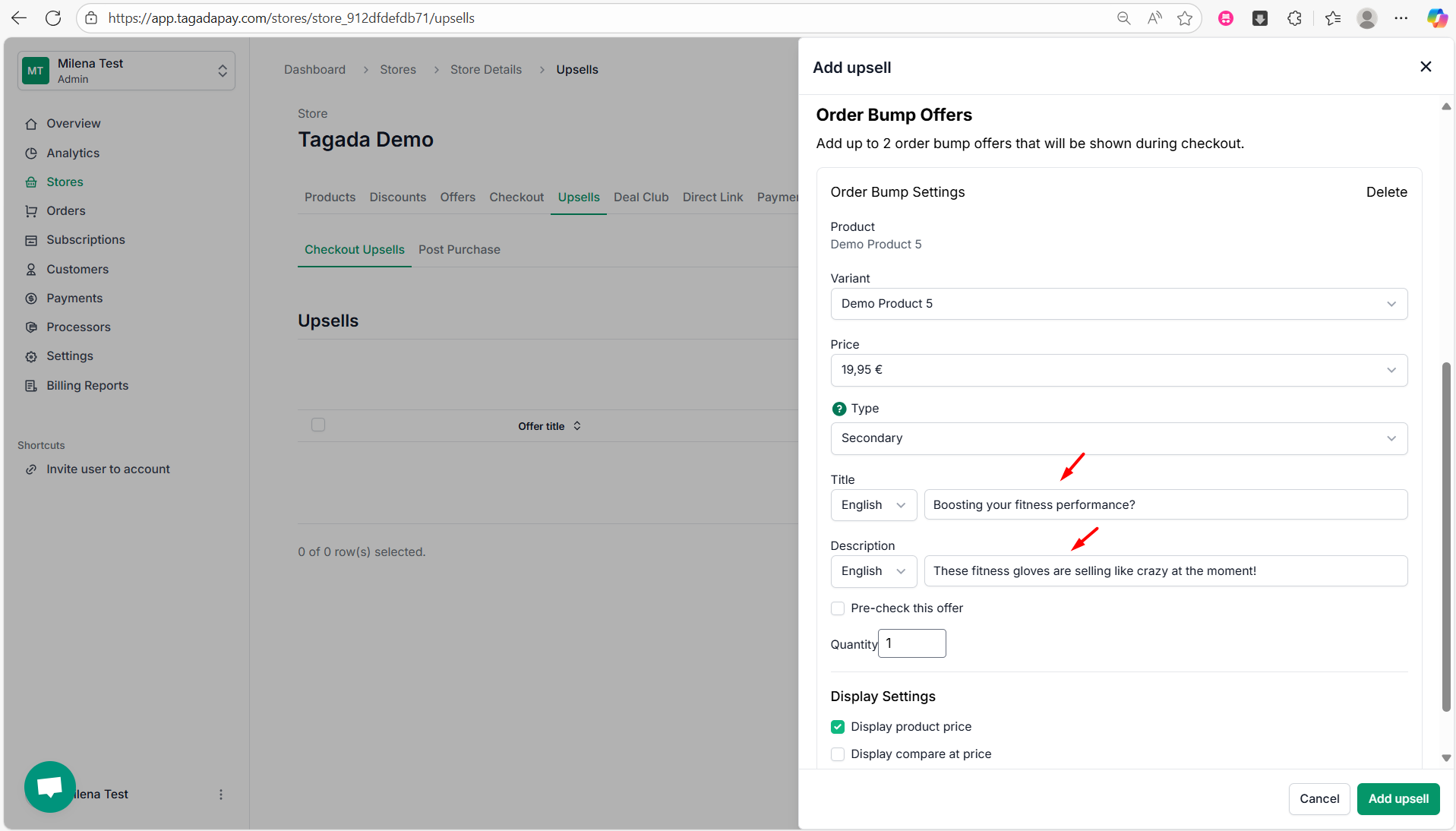
Étape 7 : Ensuite, vous pouvez ajouter un titre attrayant tel que « Vous cherchez à améliorer vos performances sportives ? » et une description telle que « Ces gants de fitness se vendent comme des petits pains en ce moment ! ».
Étape 8 : Si vous activez l'option Pre-check this offer, l'offre d'upsell sera précochée lors du paiement. Vous pouvez également sélectionner la quantité de produits d'upsell à ajouter au panier.
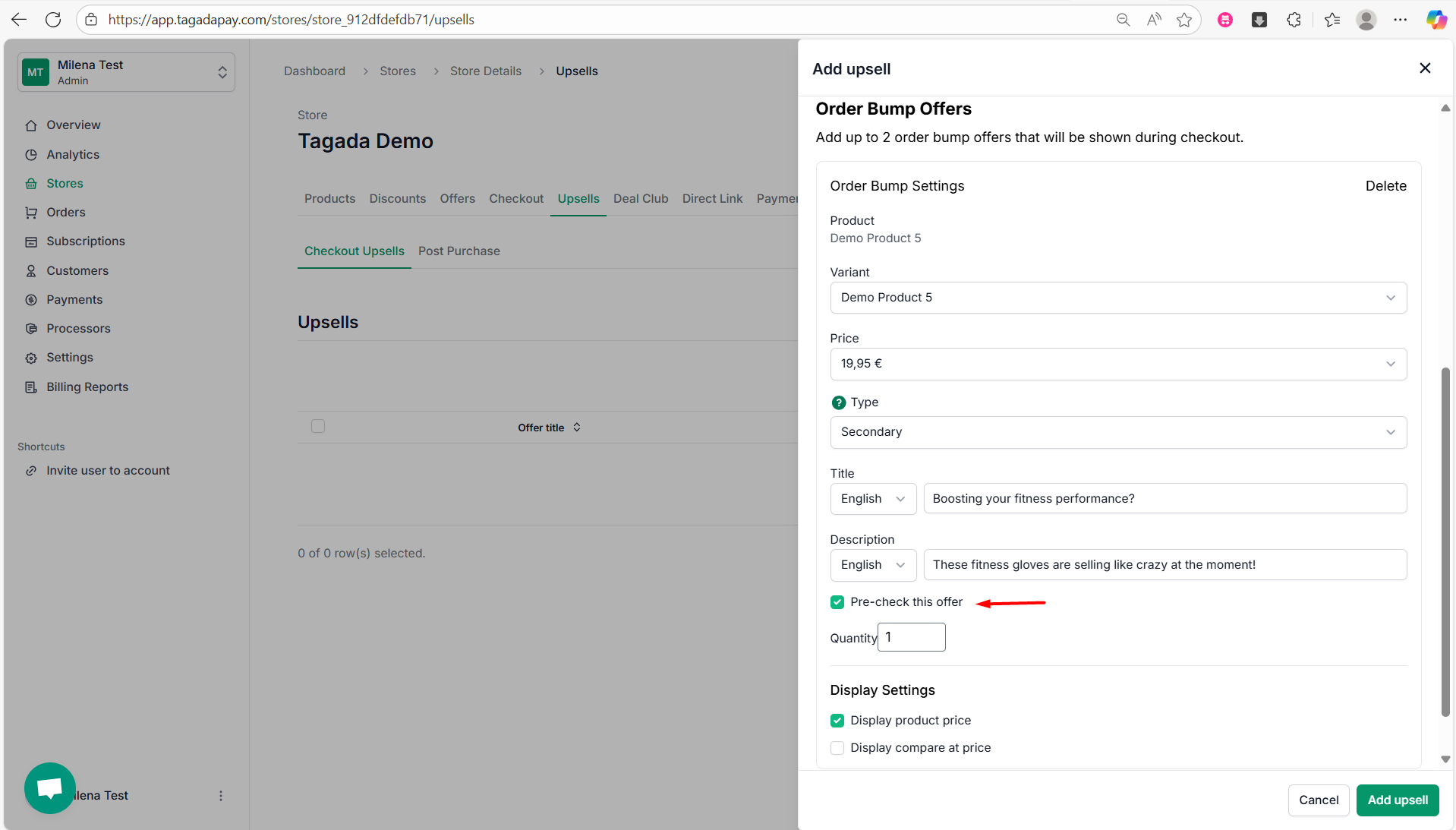
Étape 9 : Vous pouvez choisir d'afficher ou non le prix du produit et éventuellement afficher le prix « compare at » pour mettre en évidence les réductions ou économies.
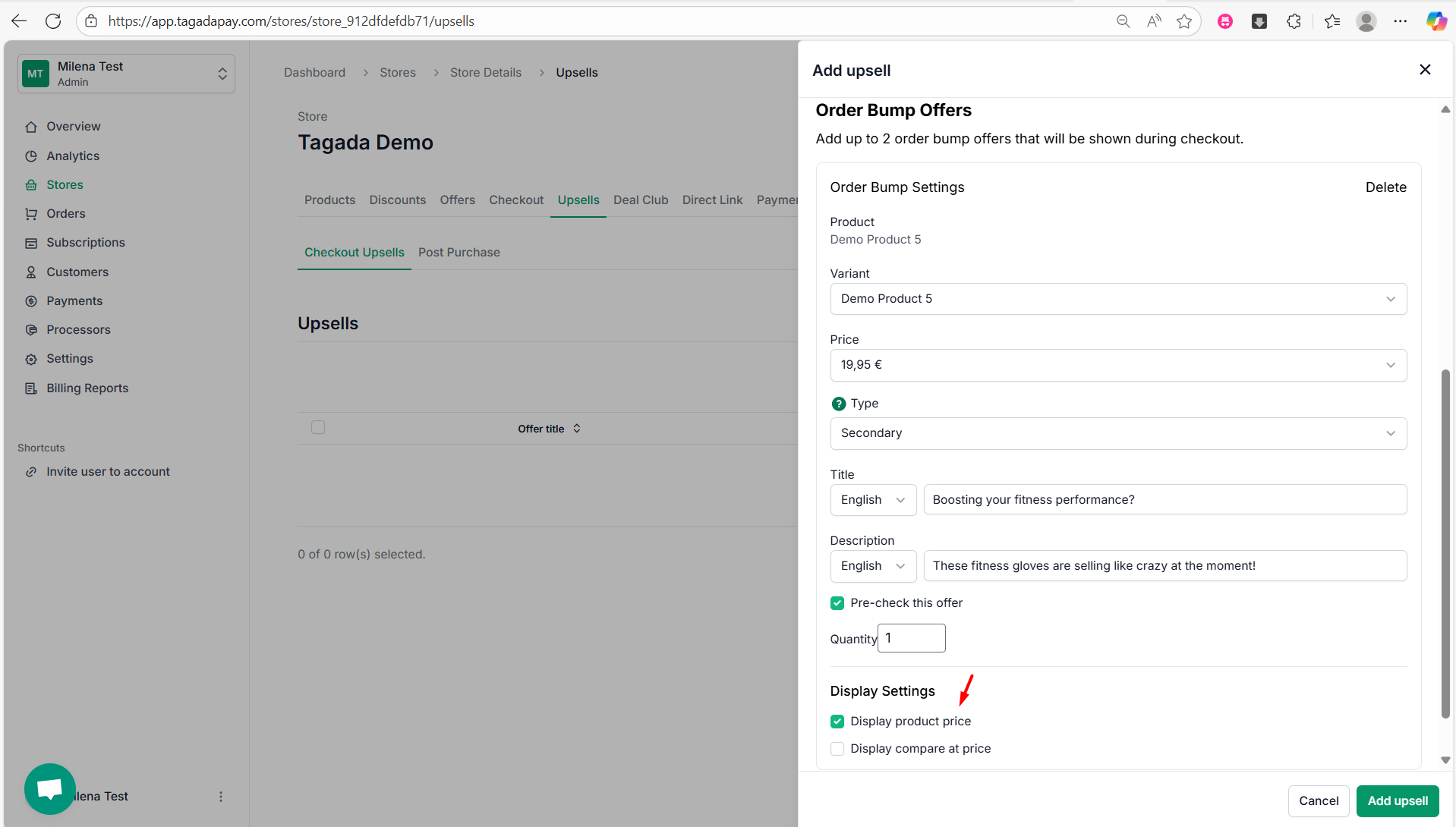
Étape 10 : À l'étape suivante, vous pouvez choisir d'ajouter un autre upsell si vous le souhaitez.
Si vous avez terminé, cliquez simplement sur Add Upsell pour finaliser la configuration.
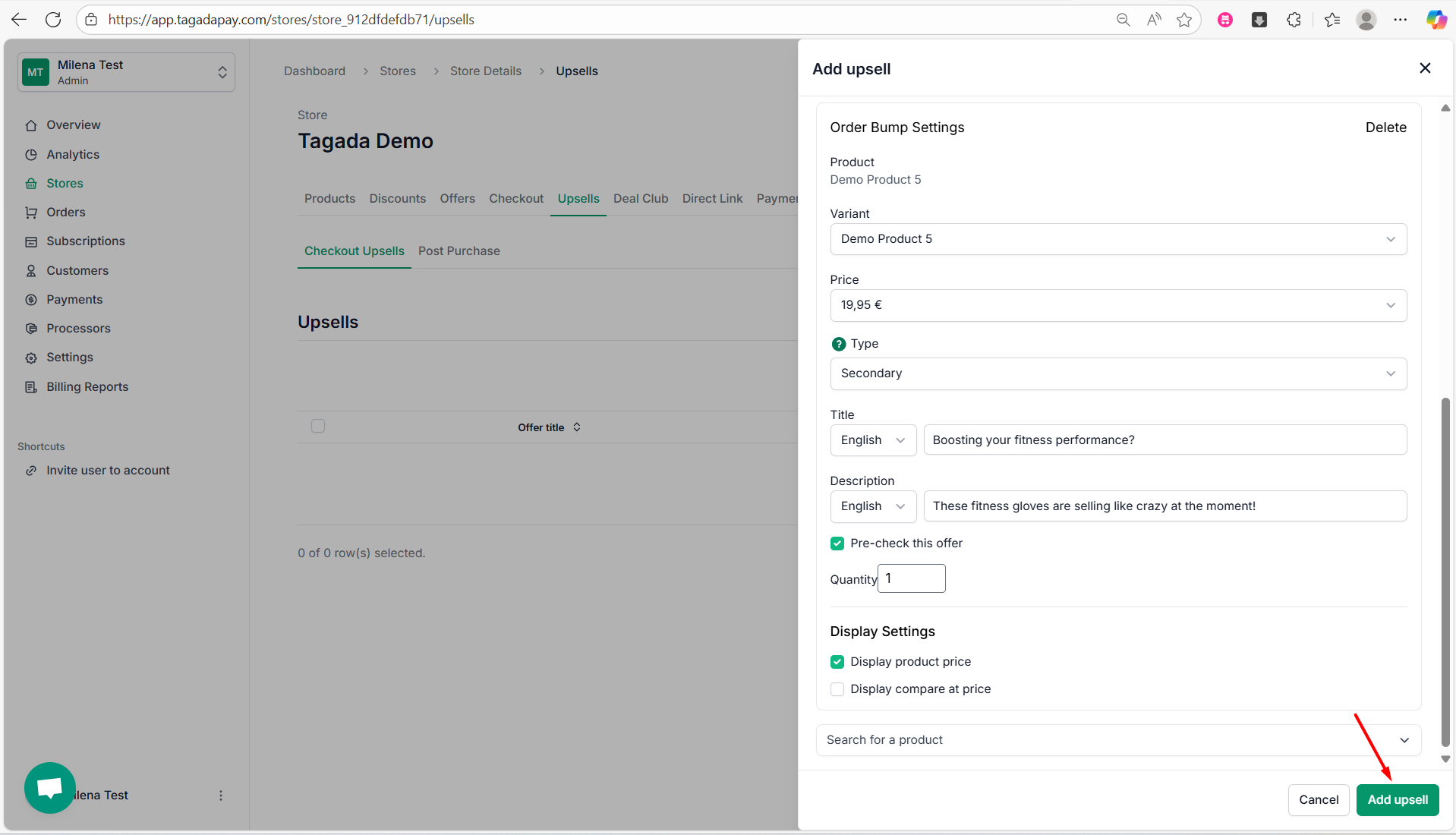
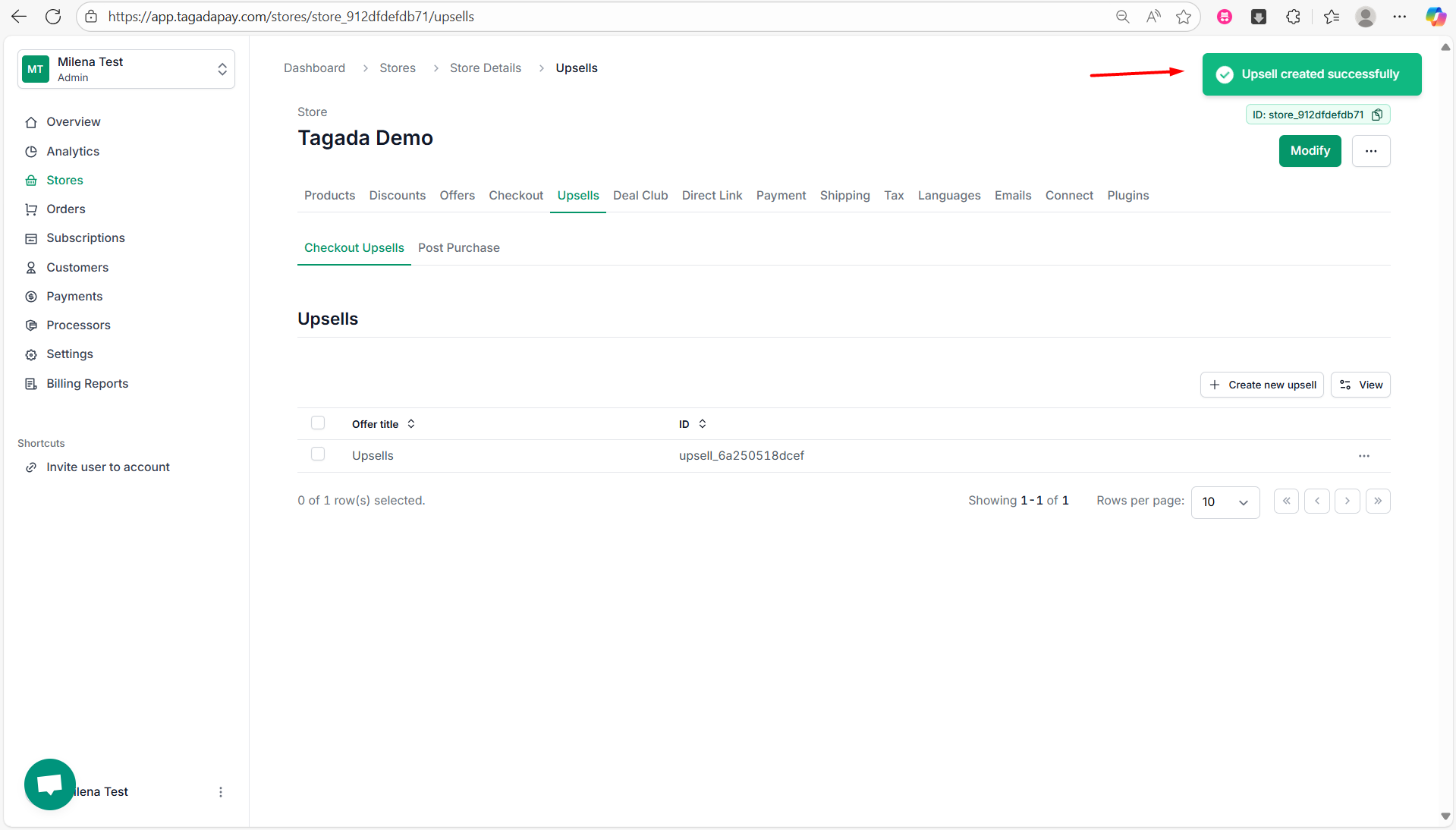
Étape 11 : Un message de confirmation vert apparaîtra, indiquant que votre upsell a été ajouté avec succès.
Dans le paysage concurrentiel actuel du commerce électronique, maximiser la valeur moyenne des commandes est plus important que jamais. Une stratégie très efficace pour y parvenir consiste à utiliser les upsells order bump — une manière subtile mais puissante d'offrir des produits supplémentaires ou des améliorations directement au moment de l'achat.
Note : Vous pouvez configurer vos upsells order bump dans votre Tagada Checkout en utilisant l'une des conditions de déclenchement suivantes :
Afficher l'upsell lorsqu'un produit spécifique est dans le panier – couvert dans la section précédente, ou
Toujours afficher l'upsell – expliqué dans la section ci-dessous.