
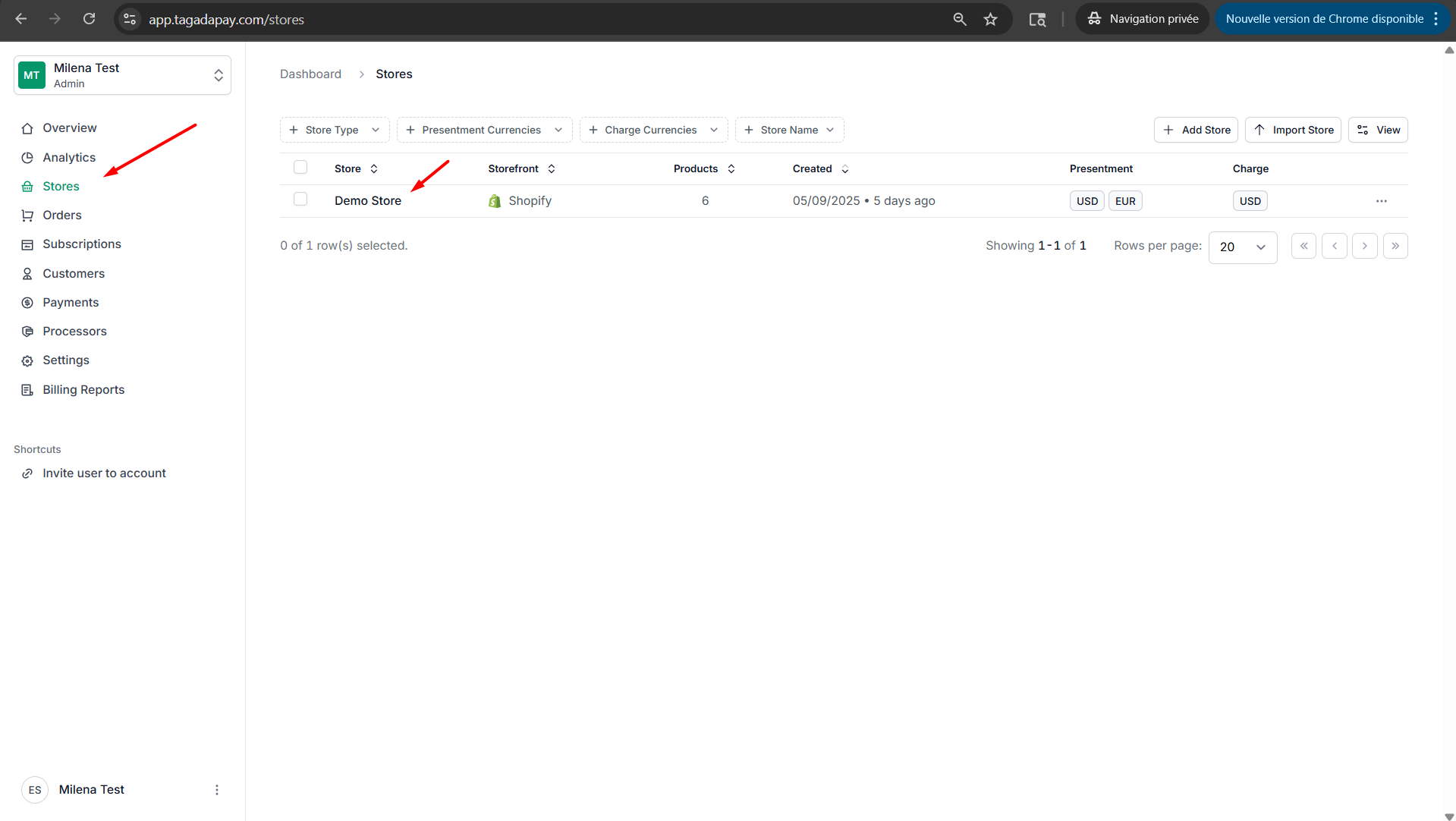
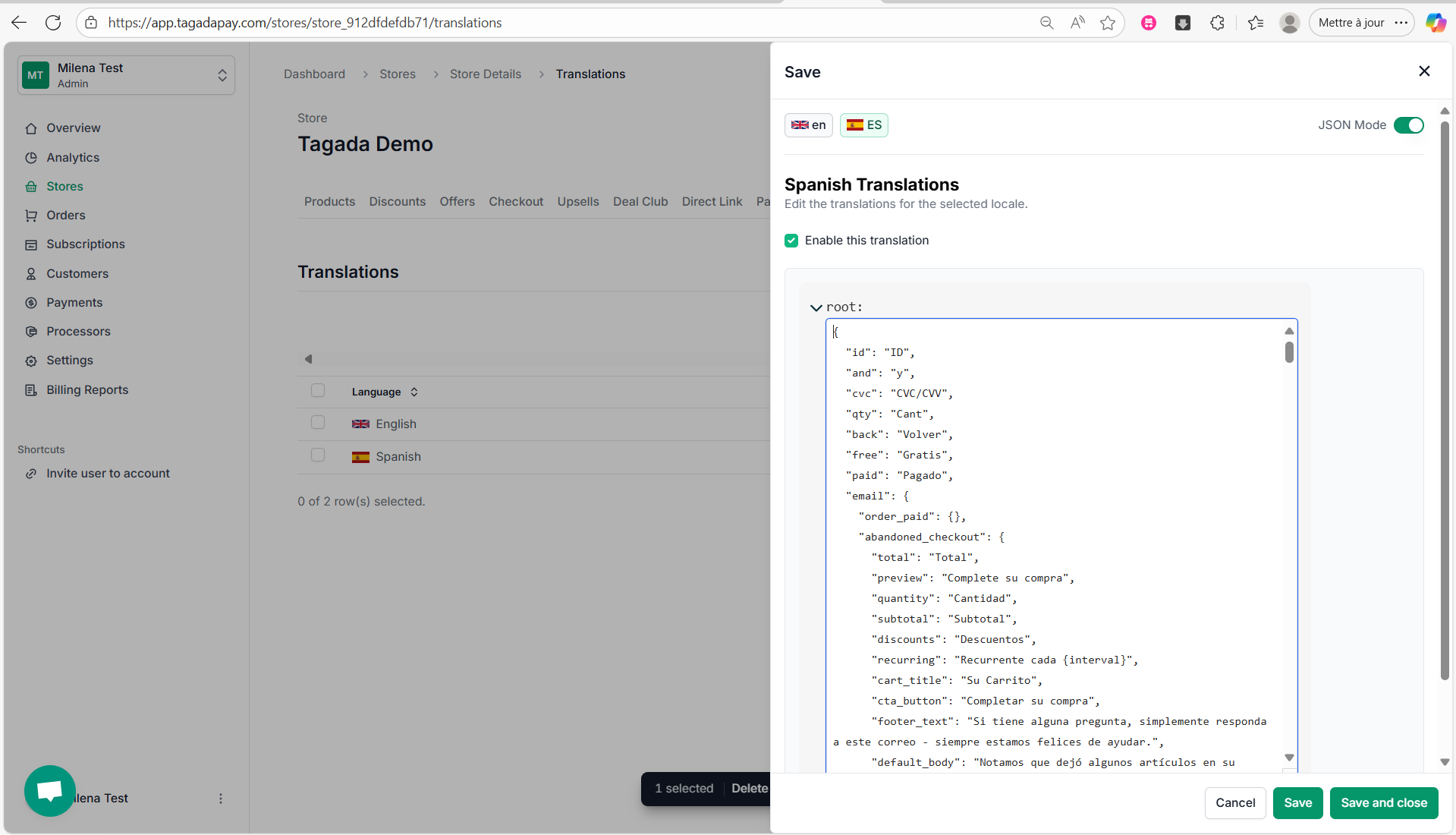
Étape 1 : Sélectionnez la boutique souhaitée sous Stores (Boutiques).
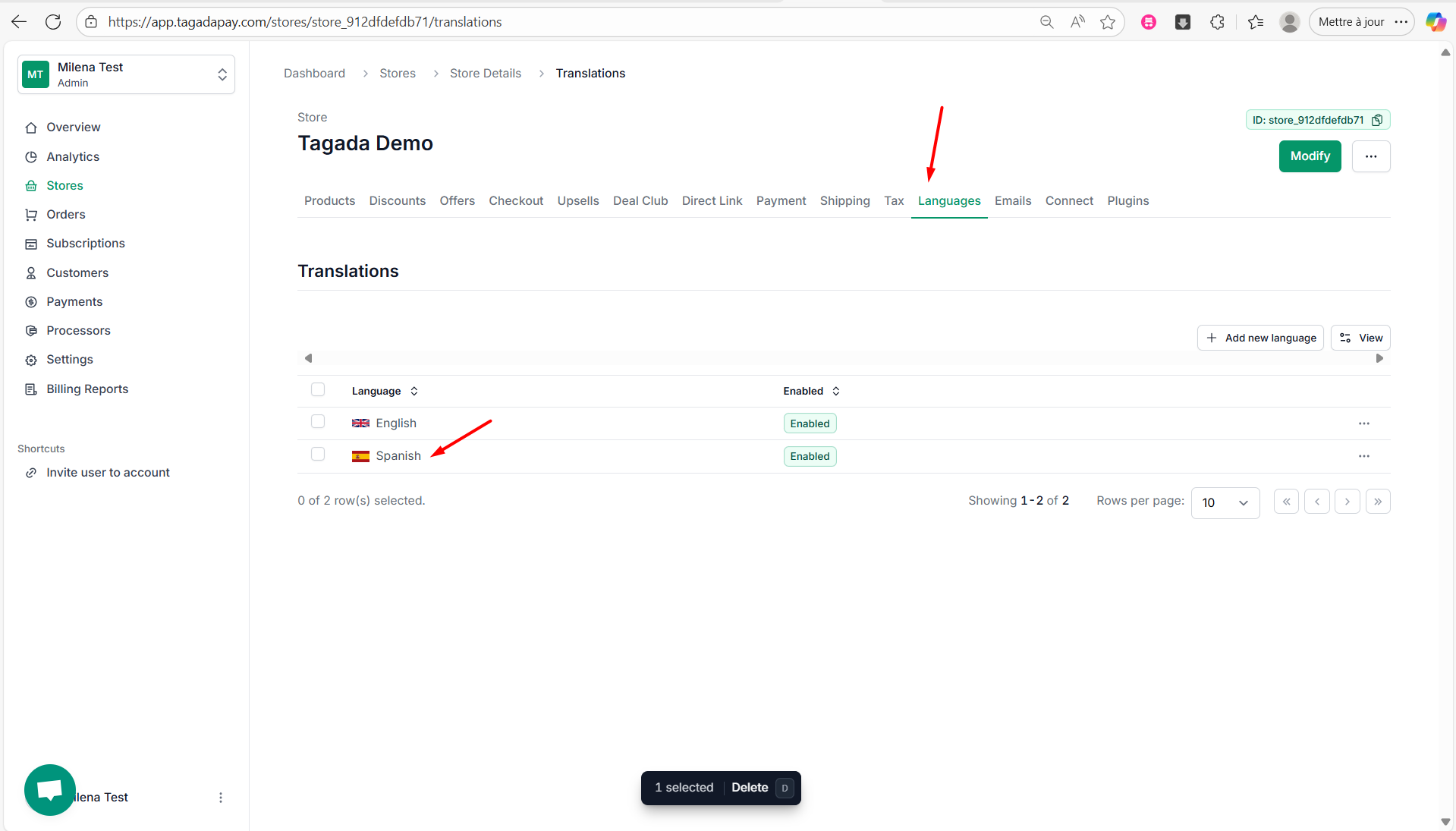
Étape 2 : Sélectionnez l'onglet Languages (Langues) dans le menu. Cliquez sur la langue espagnole.
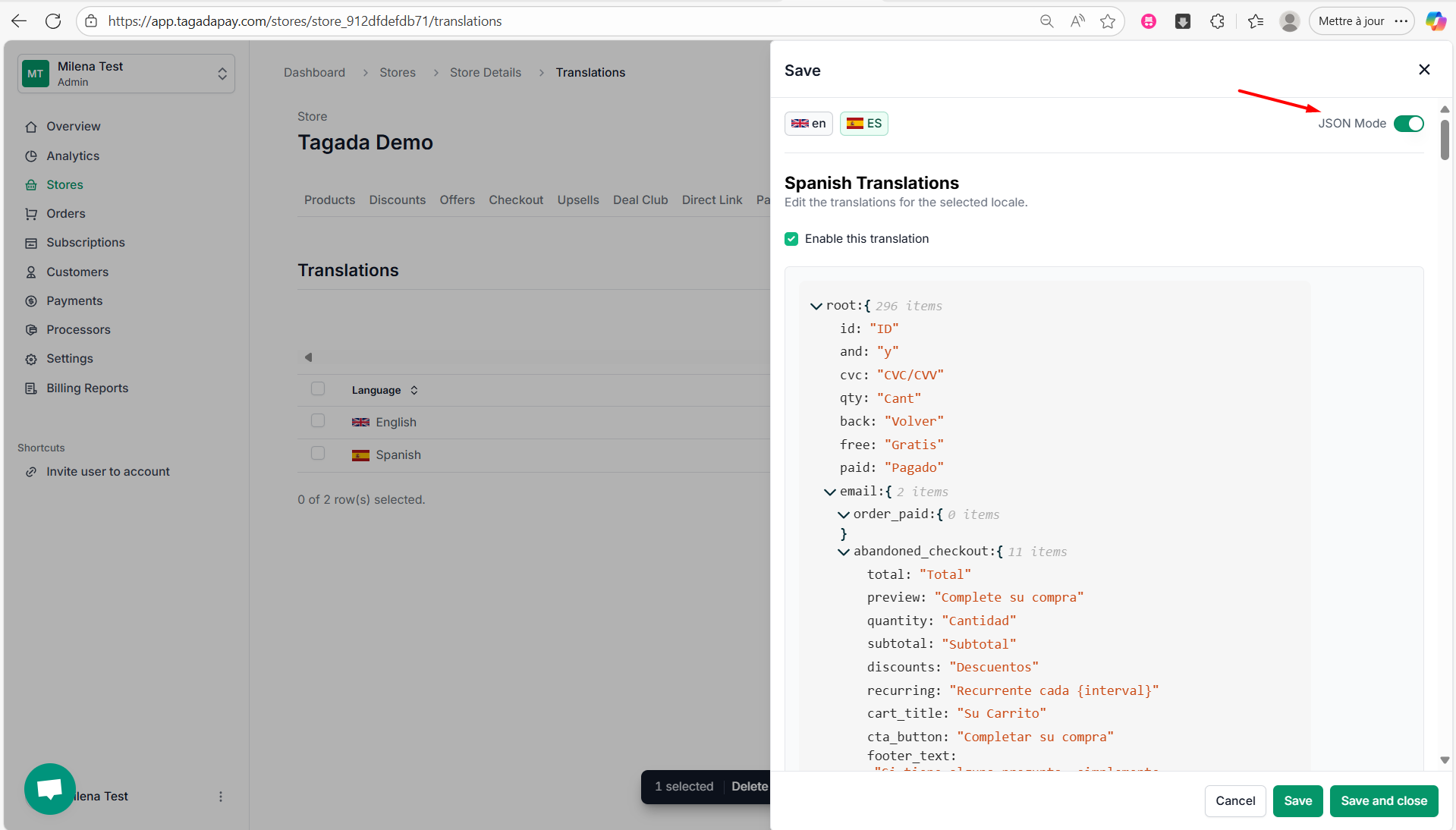
Étape 3 : Cliquez sur la fonctionnalité mode JSON pour l'activer.
Étape 4 : Cliquez sur le bouton de modification.

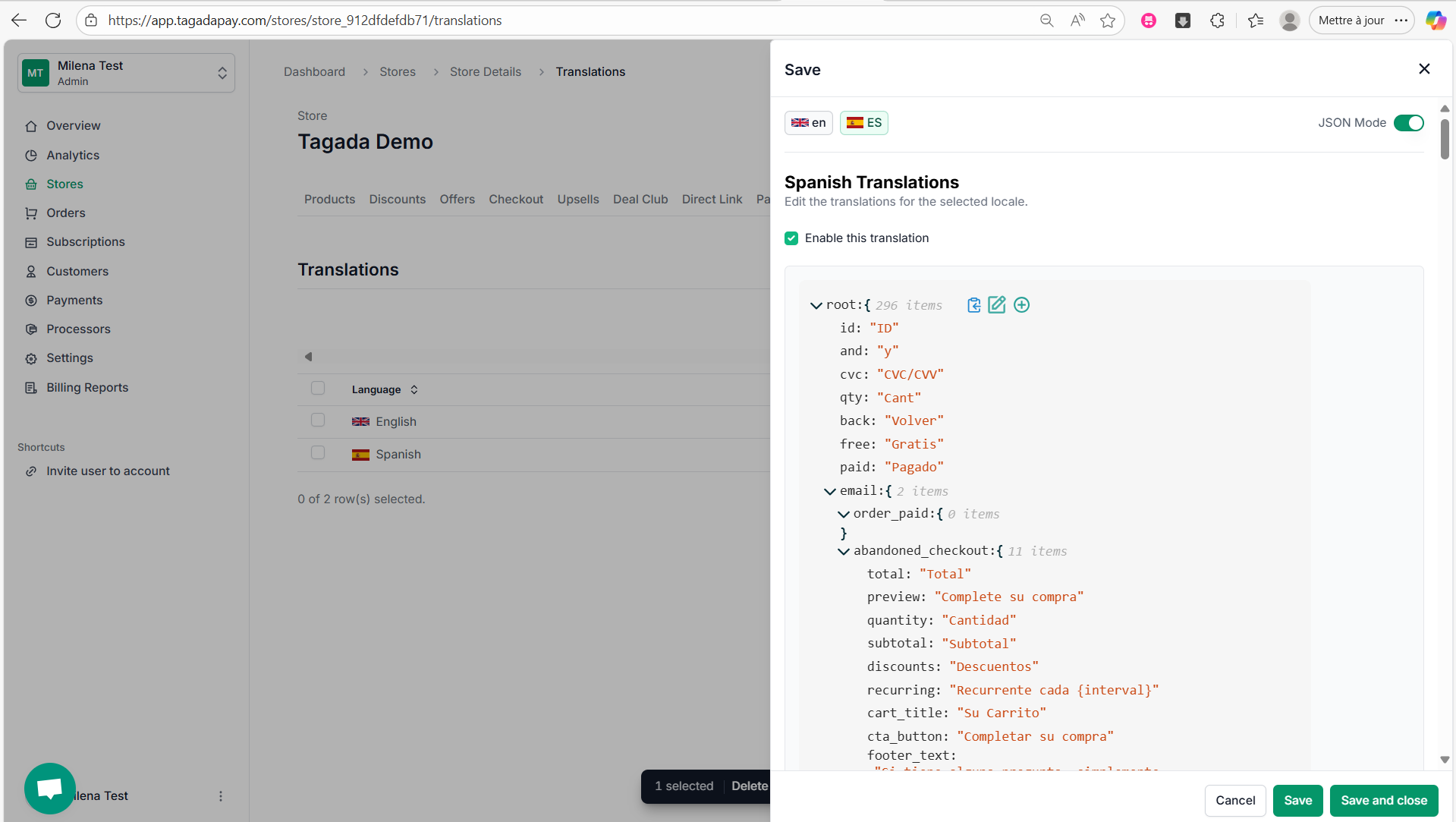
Étape 5 : Sélectionnez l'intégralité du texte (Ctrl+A) et copiez-le (Ctrl+C).
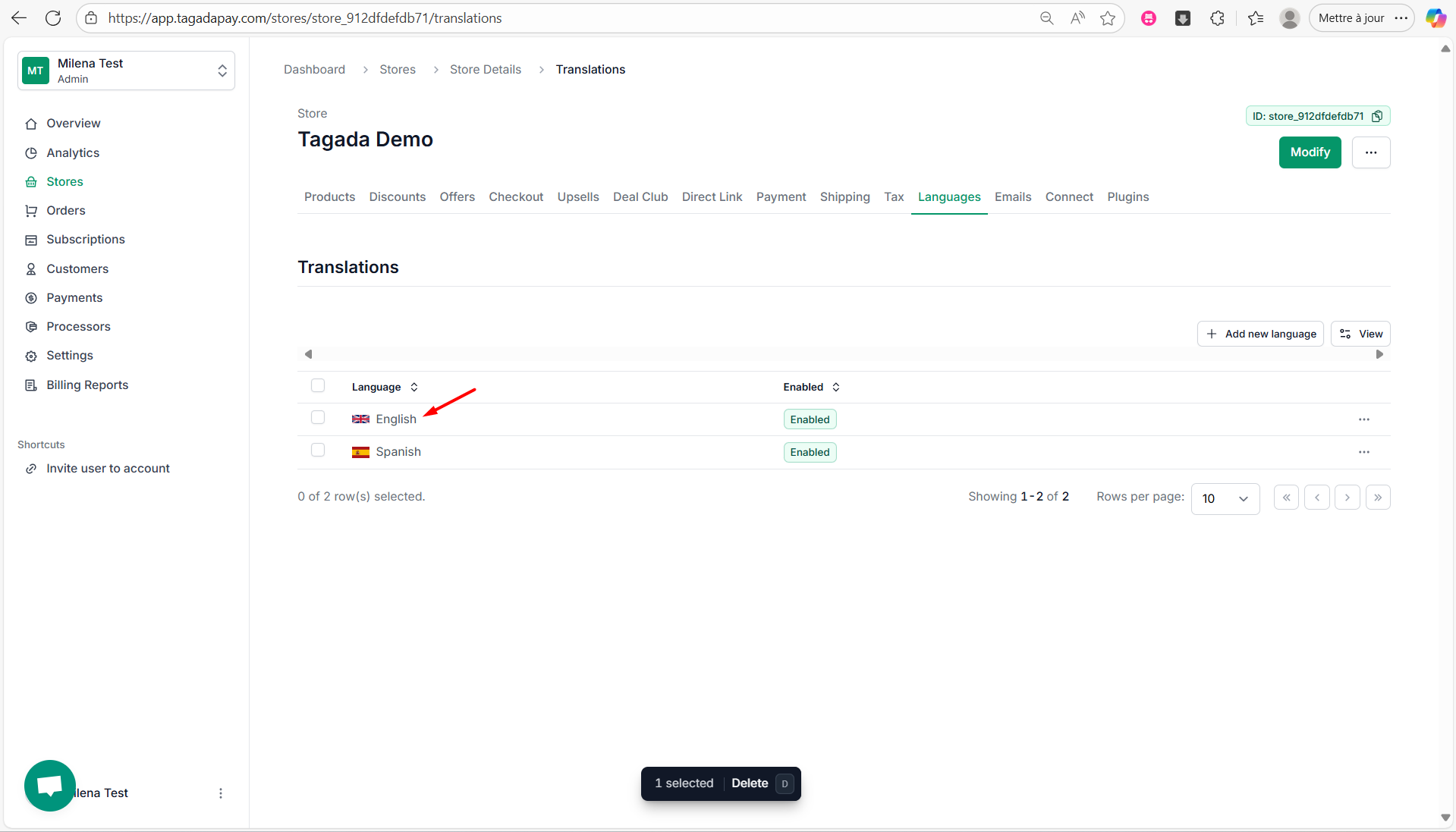
Étape 6 : Retournez aux langues disponibles et cliquez sur l'anglais.
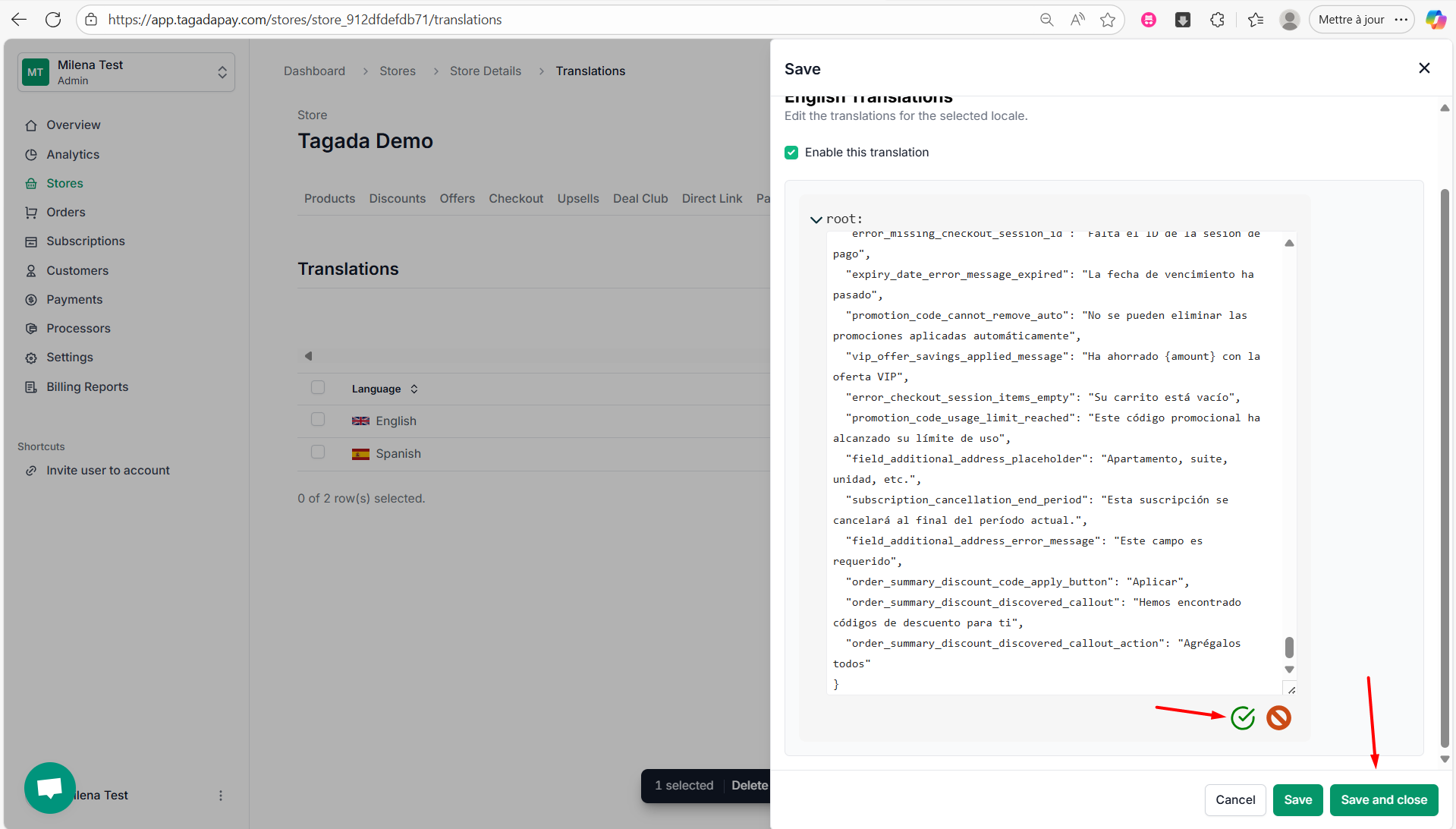
Étape 7 : Sélectionnez l'intégralité du texte JSON (Ctrl+A), supprimez-le et collez le texte copié (Ctrl+V). Cliquez sur l'icône verte en bas pour l'enregistrer. Puis cliquez sur Save (Enregistrer) ou Save and Close (Enregistrer et fermer).

Parfois, une boutique peut être configurée en espagnol et destinée à un public hispanophone, mais l'adresse IP du client se trouve aux États-Unis.
Comme la langue de la boutique est déterminée par la localisation IP de l'utilisateur, cela peut entraîner l'affichage du tunnel d'achat dans la mauvaise langue.
Pour éviter cela, nous recommandons de suivre les étapes suivantes afin de garantir l'affichage de la langue correcte, quelle que soit la localisation de l'utilisateur.
Examinons un exemple utilisant la langue espagnole et un public hispanophone situé aux États-Unis.