
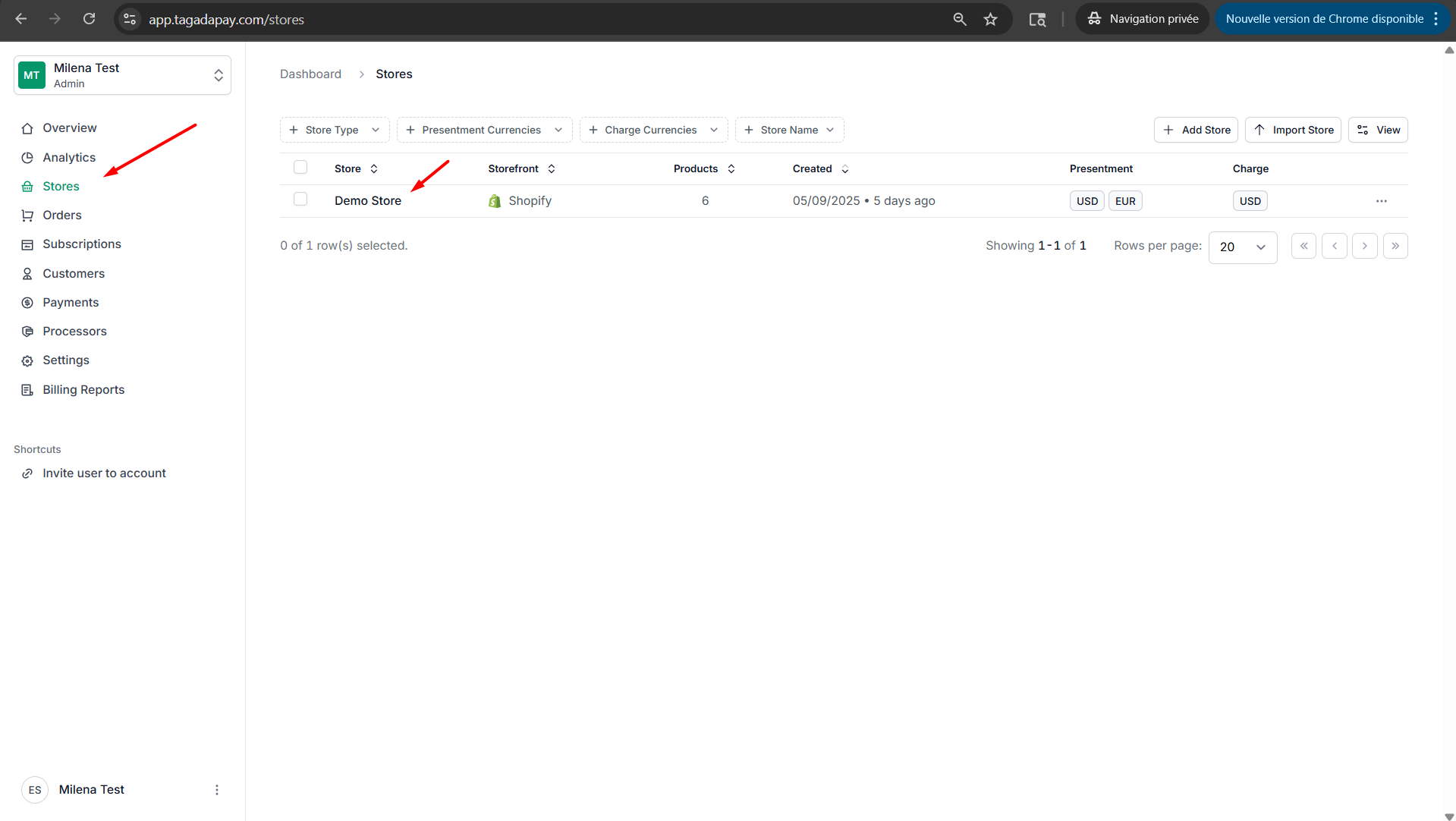
Étape 1 : Sélectionnez la boutique souhaitée sous Stores (Boutiques).
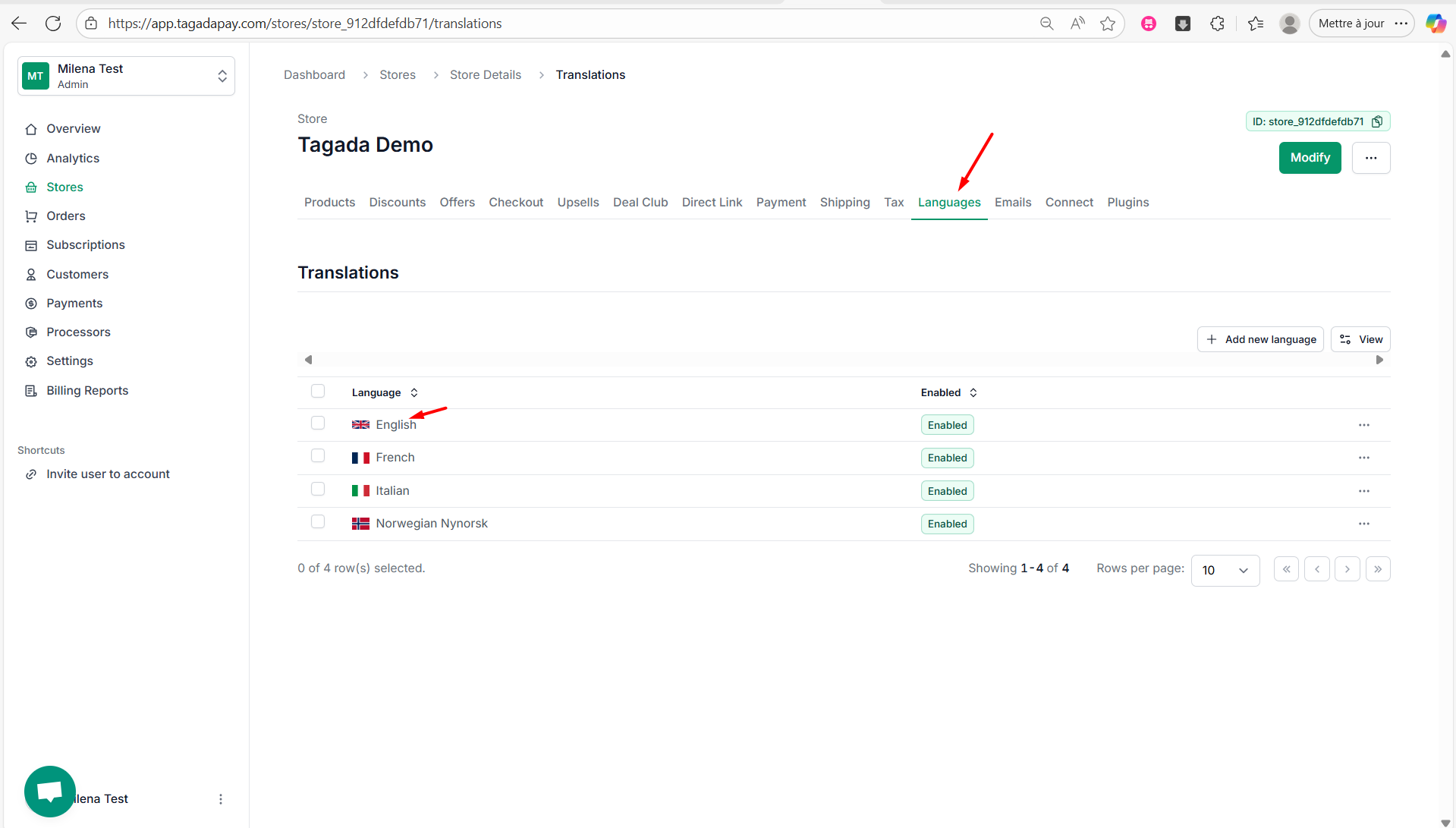
Étape 2 : Sélectionnez l'onglet Languages dans le menu. Cliquez sur la langue que vous souhaitez modifier.
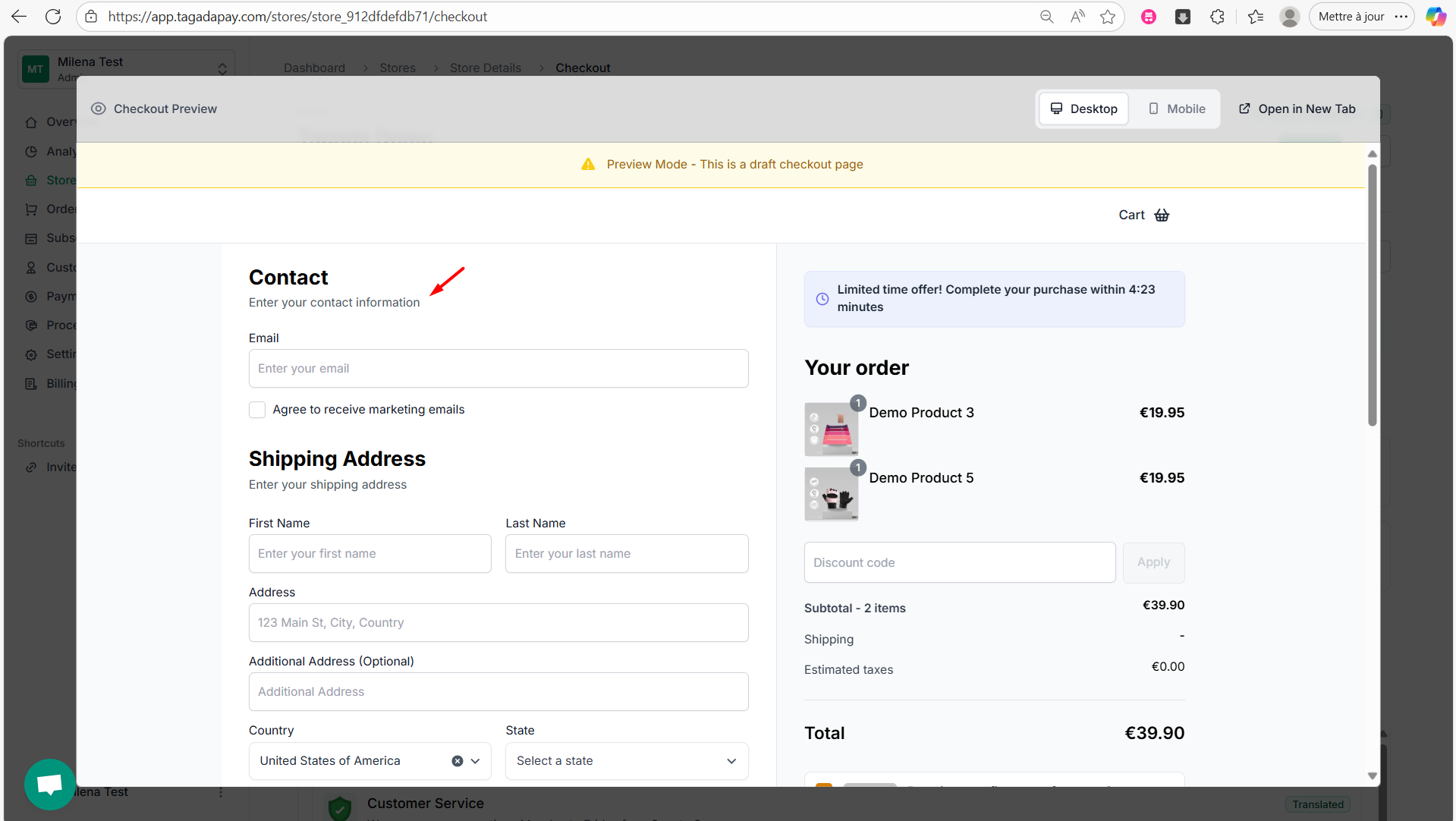
Étape 3 : Lors de la prévisualisation de votre checkout, copiez le texte que vous souhaitez modifier.
Étape 4 : Collez le texte dans la barre de recherche pour le localiser.
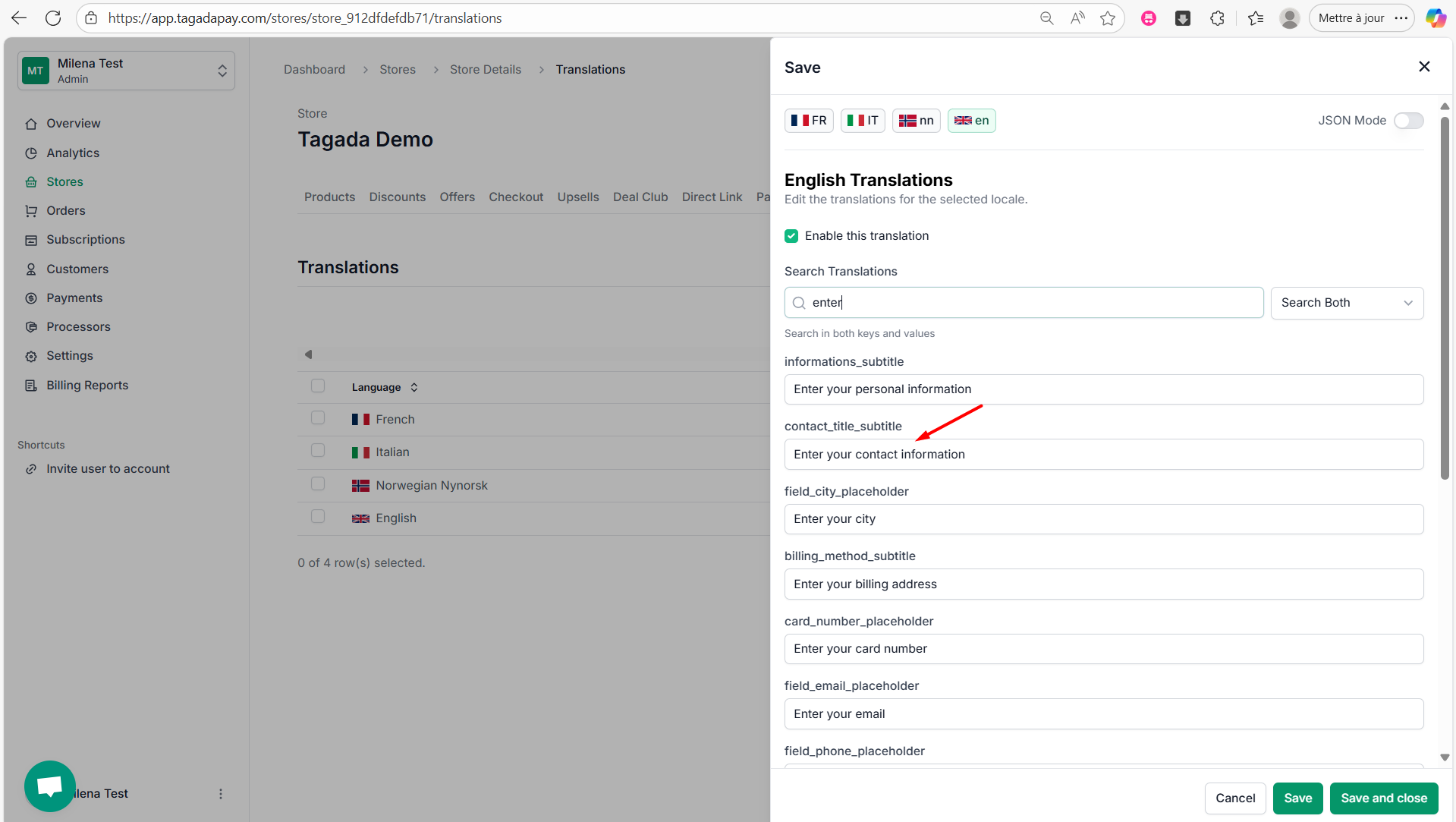
Étape 5 : Modifiez ou supprimez le texte selon vos besoins, puis cliquez sur Save and Close.
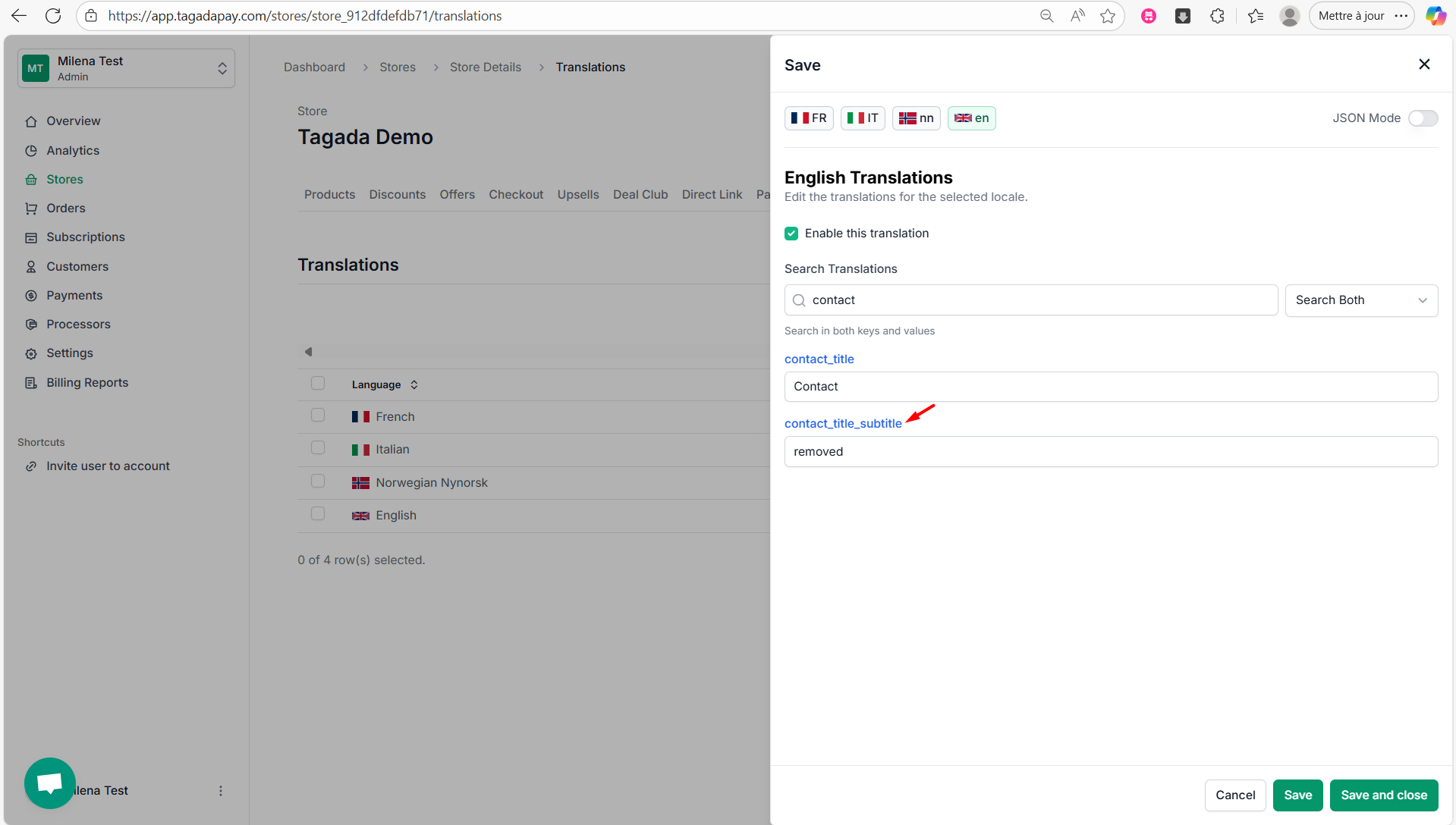
Remarque : Si vous supprimez complètement le texte d'une ligne, assurez-vous de mémoriser l'identifiant (handle), car le texte ne sera plus visible. Vous aurez besoin de cet identifiant pour le retrouver et le modifier ultérieurement.
Étape 6 : Prévisualisez à nouveau le checkout pour voir vos modifications.
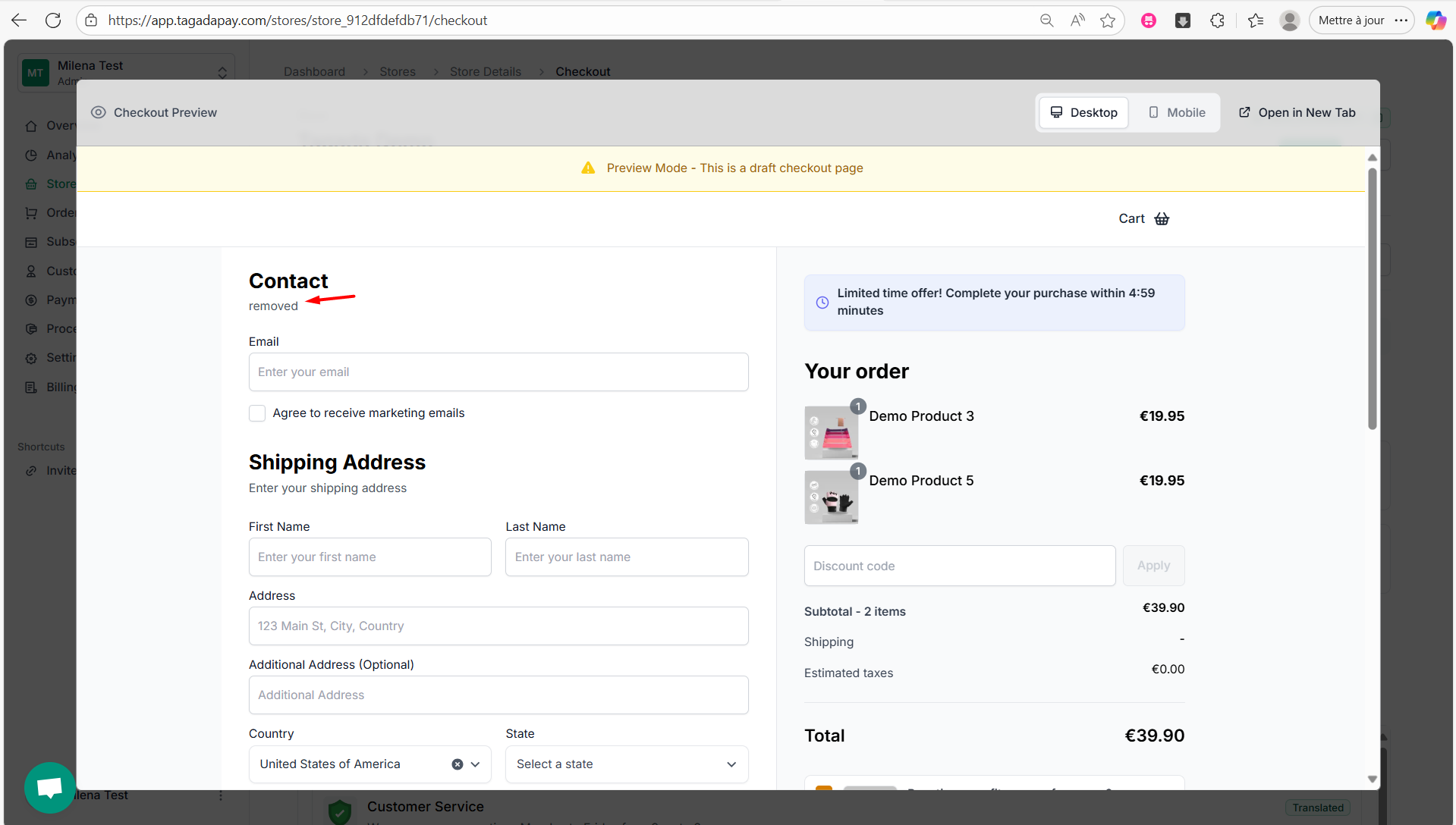
Remarque : La langue affichée lors du checkout est basée sur l'adresse IP de votre client. Par exemple, si un client se trouve en Norvège, le checkout s'affichera automatiquement en norvégien — à condition que vous ayez ajouté le norvégien dans vos paramètres de langue.
Vous pouvez modifier le libellé de n'importe quelle phrase ou champ dans votre checkout en utilisant la fonctionnalité Langues. Tout ce qui est affiché sur la page de checkout est entièrement traduisible et modifiable via cette section. Vous pouvez facilement modifier ou supprimer n'importe quel texte pour mieux correspondre au ton de votre marque.
Examinons un exemple.