
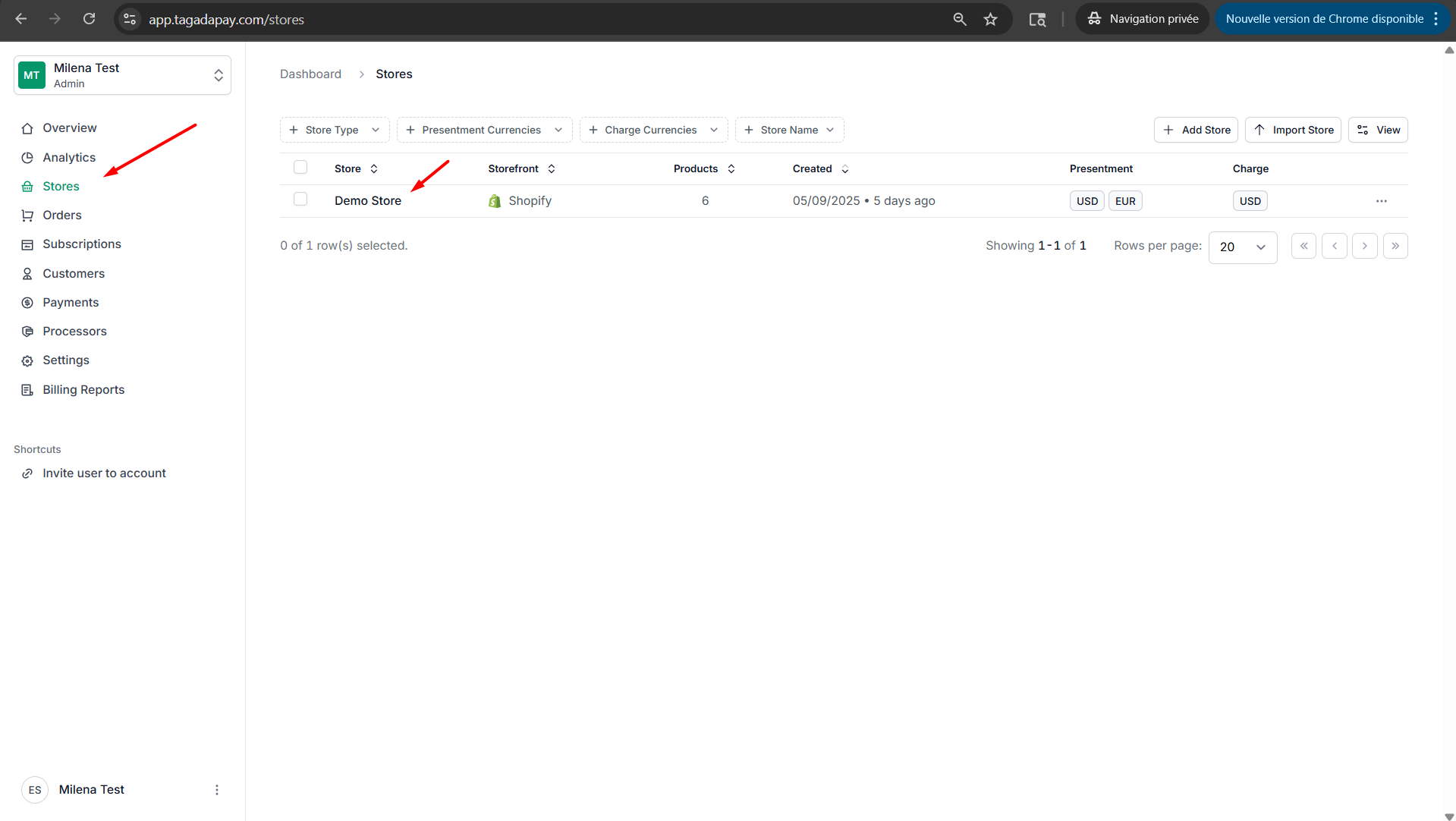
Étape 1 : Sélectionnez la boutique souhaitée sous Stores (Boutiques).
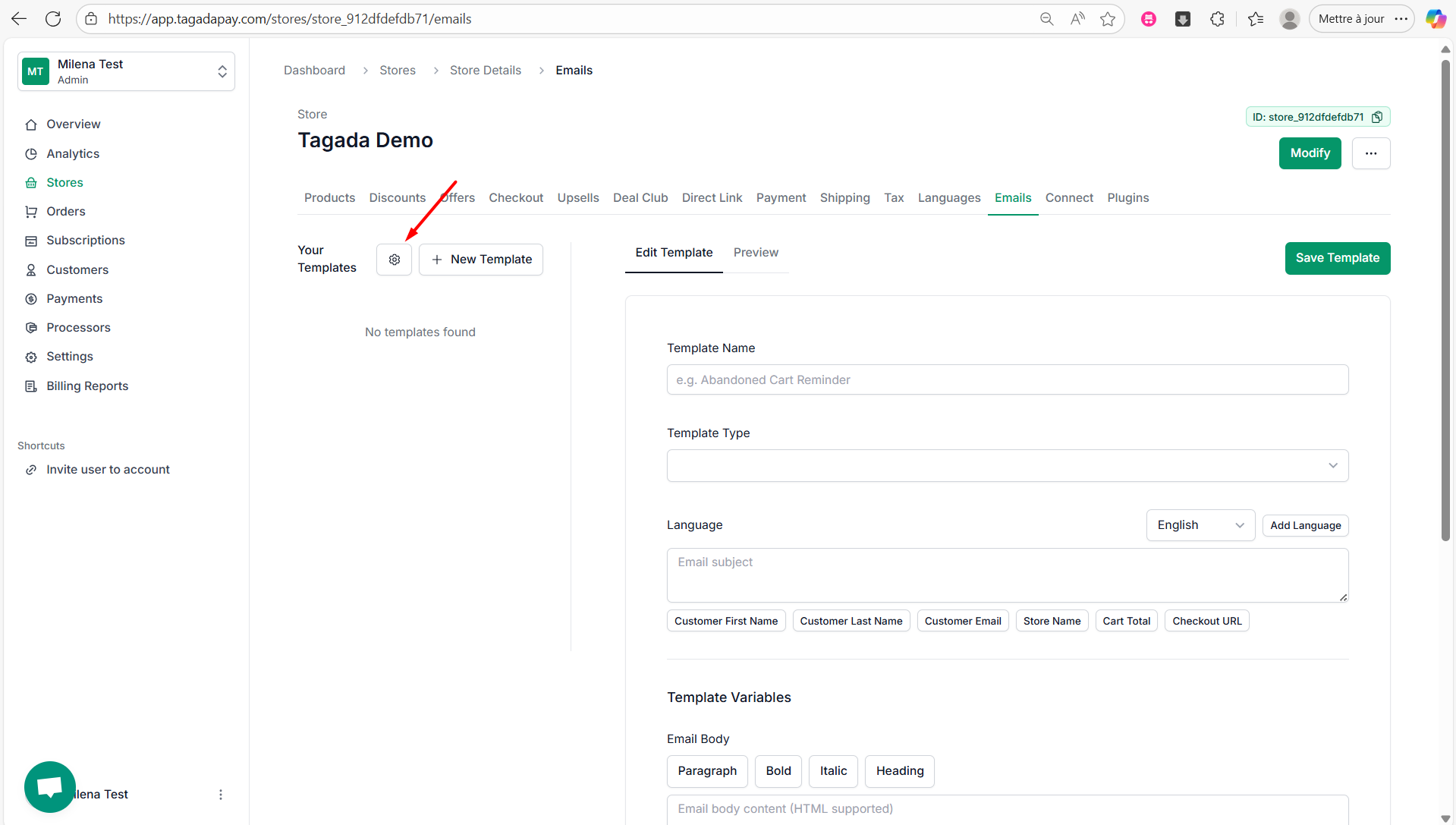
Étape 2 : Sélectionnez l'onglet Emails dans le menu. Cliquez ensuite sur Settings (Paramètres) pour définir le domaine à partir duquel vos e-mails seront envoyés.
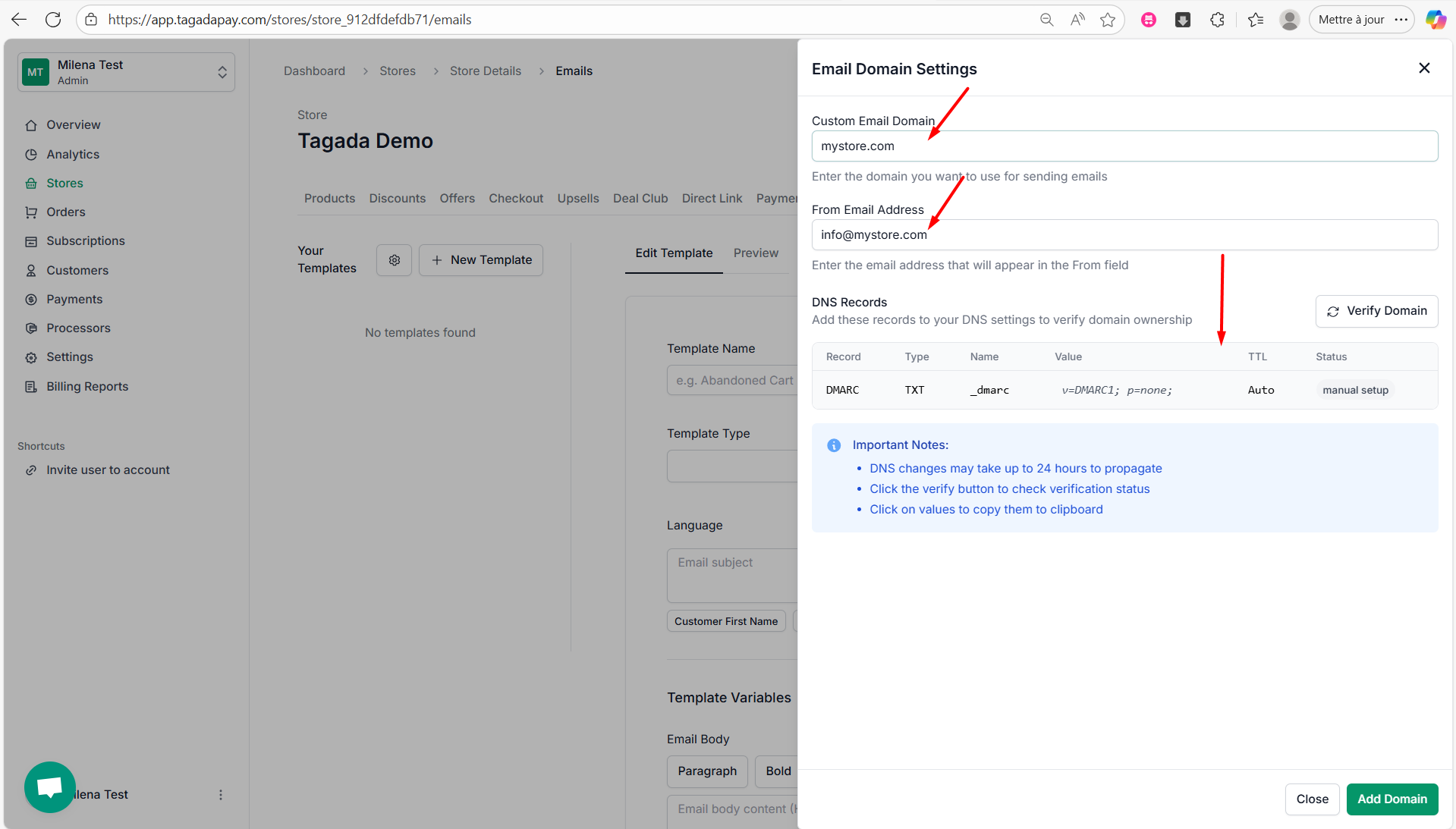
Étape 3 : Saisissez votre nom de domaine dans le champ Custom Email Domain. Ajoutez ensuite votre adresse e-mail dans le champ From Email Address, par exemple [email protected]. Vous devrez configurer les enregistrements DNS conformément aux instructions.
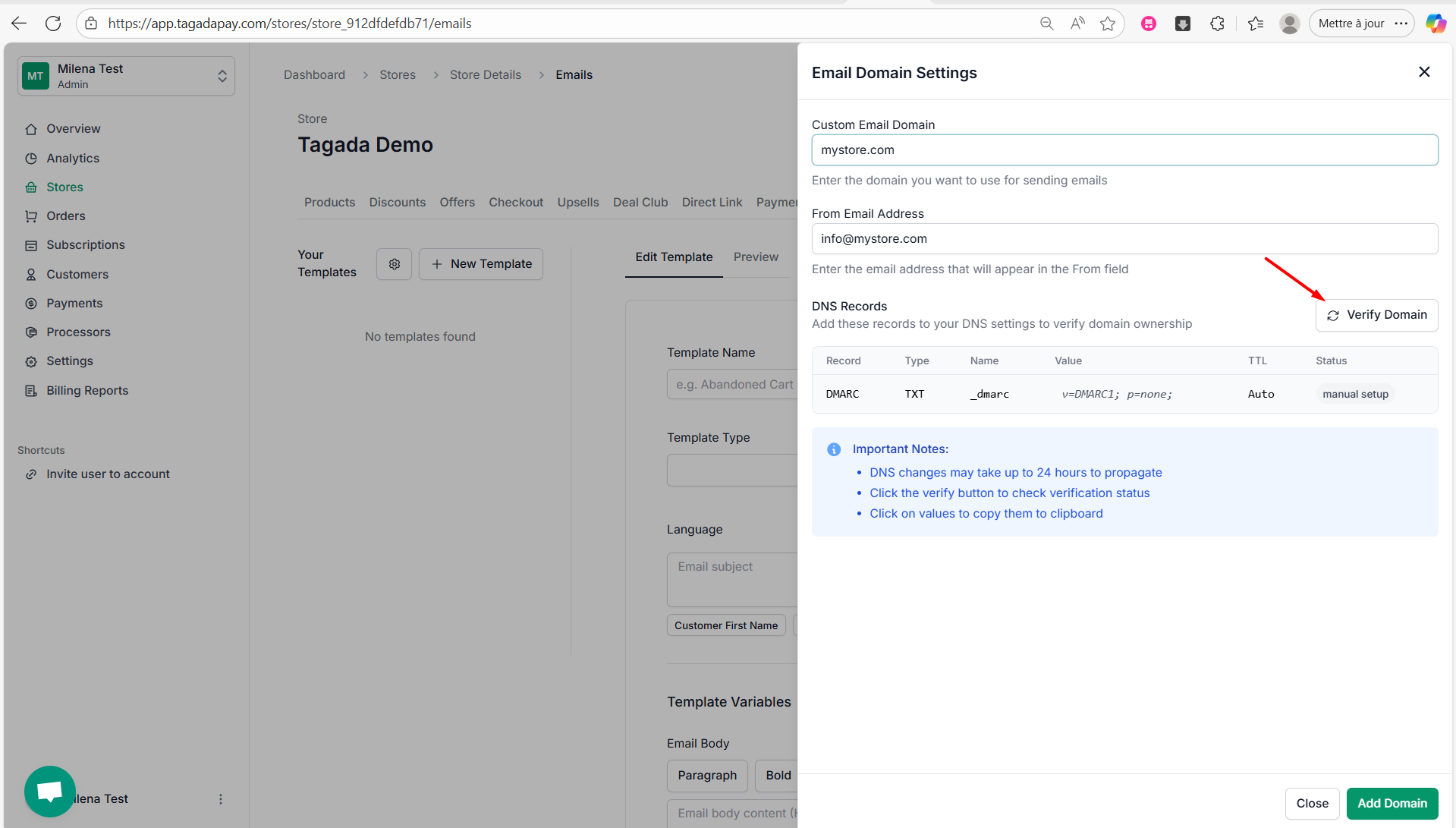
Étape 4 : Une fois que vous avez configuré vos enregistrements DNS comme requis, cliquez sur Verify Domain.
Vous pouvez maintenant continuer vers le chapitre suivant où nous vous guiderons à travers les étapes nécessaires pour créer un nouveau modèle d'e-mail.
Vous pouvez utiliser la fonctionnalité Emails dans Tagada pour créer des modèles — par exemple, pour les e-mails de panier abandonné — sans avoir besoin d'utiliser Klaviyo ou d'autres services tiers.
Vous avez la possibilité d'envoyer des e-mails en utilisant soit votre domaine personnalisé — dont nous expliquerons la configuration ci-dessous — soit, par défaut, utiliser le domaine Tagada.