
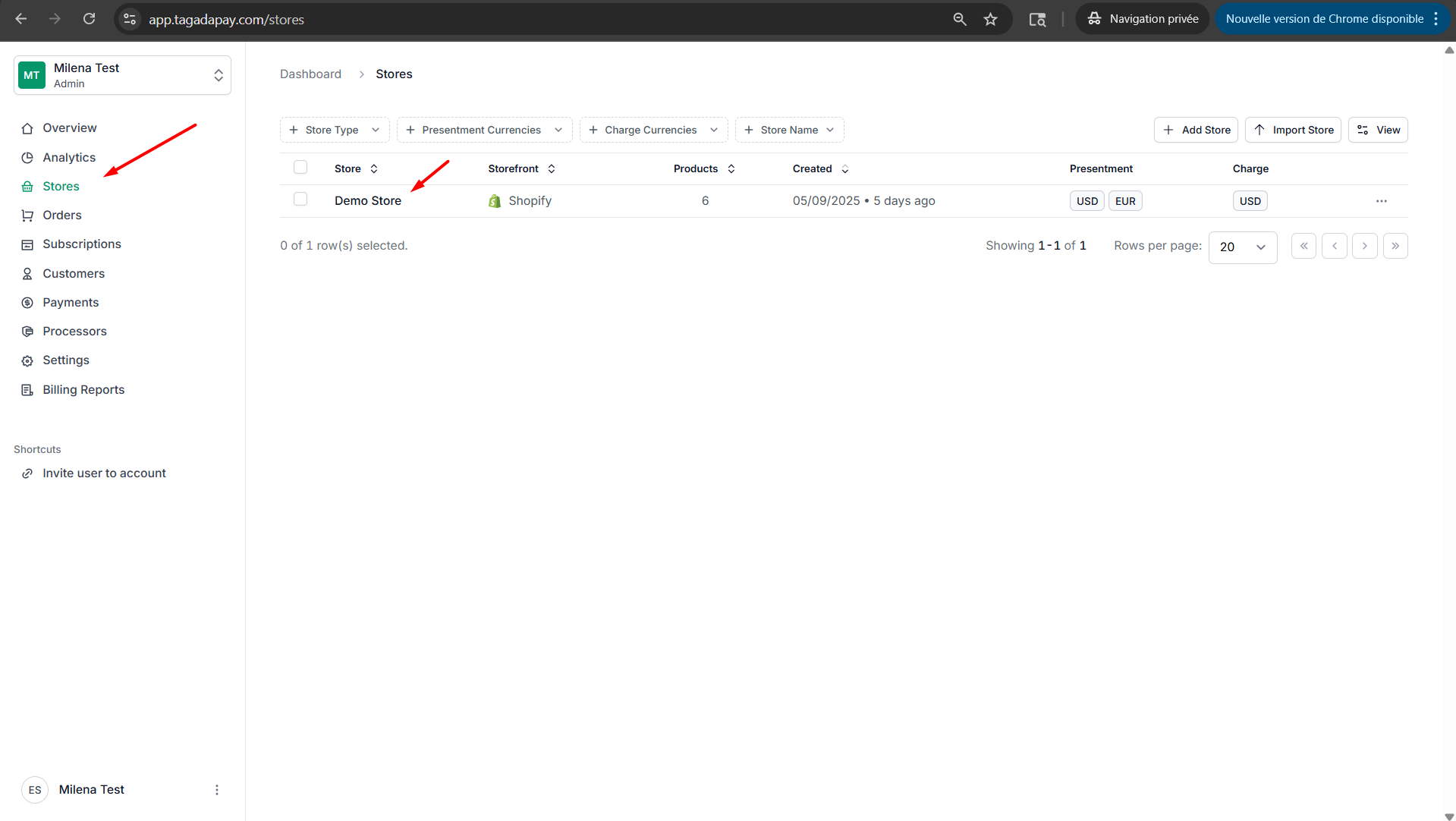
Étape 1 : Sélectionnez la boutique souhaitée sous Stores (Boutiques).
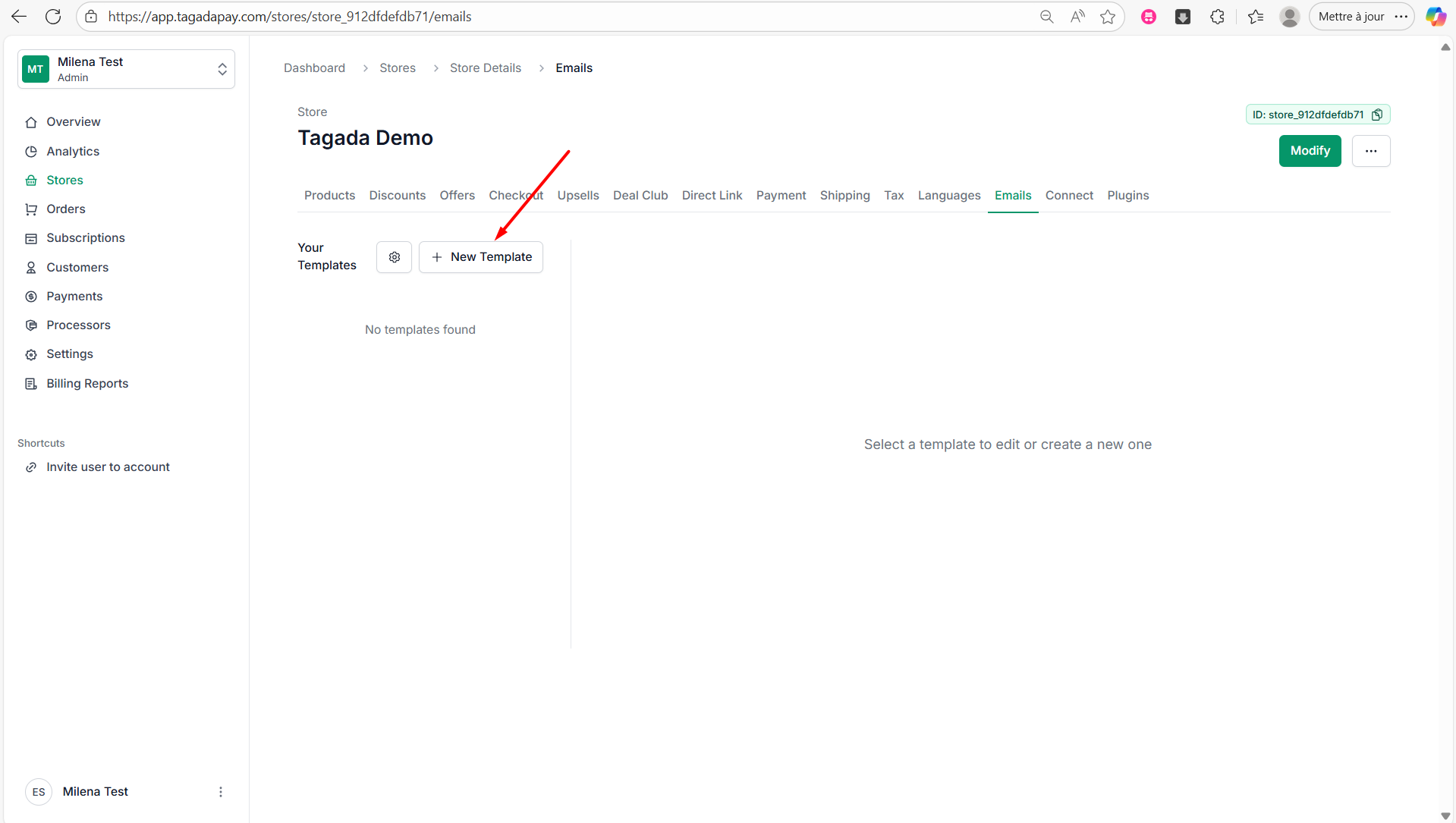
Étape 2 : Sélectionnez l'onglet Emails dans le menu. Puis cliquez sur New Template (Nouveau modèle).
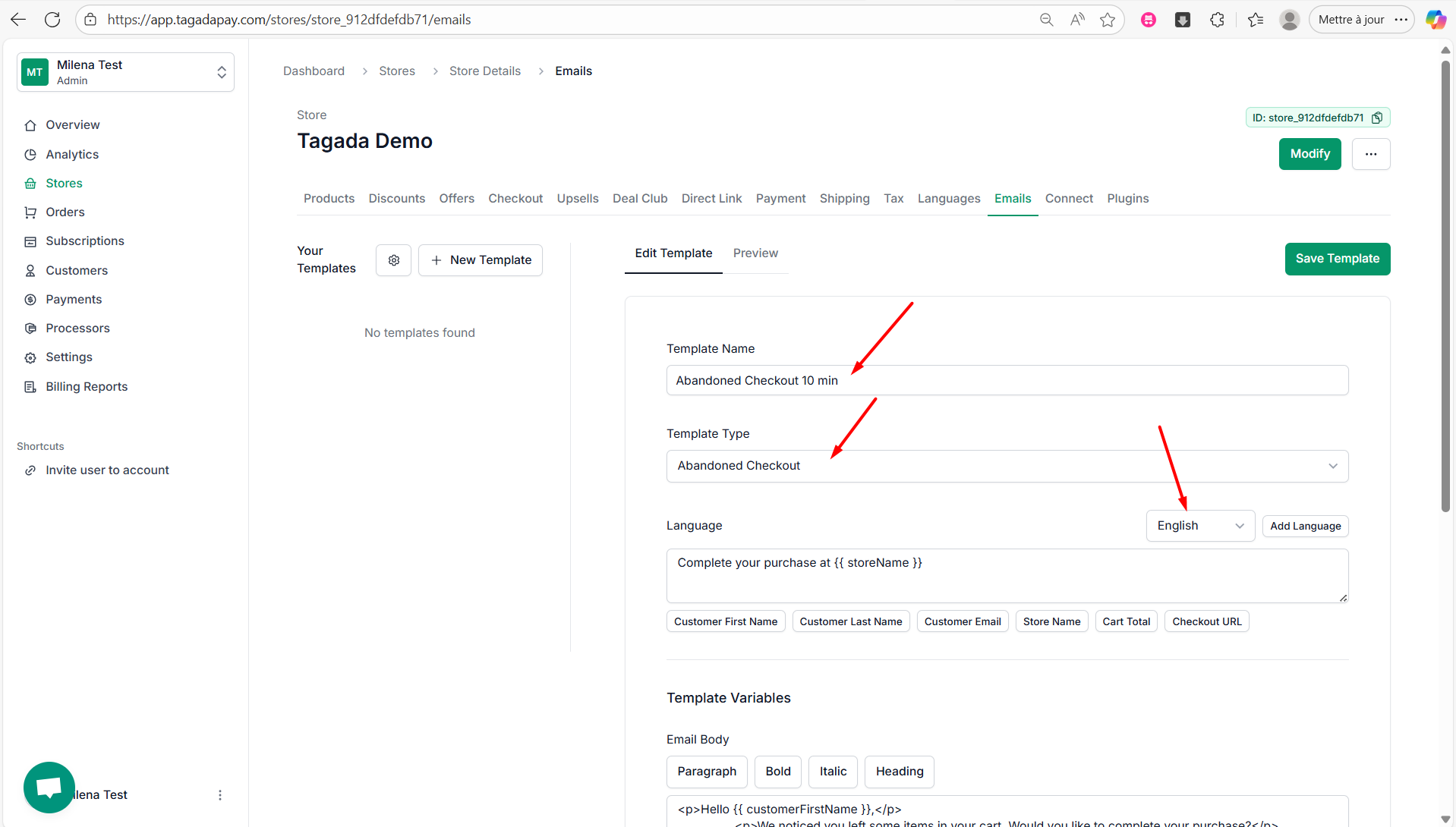
Étape 3 : Entrez le nom du modèle, par exemple Abandoned Checkout 10 min. Sélectionnez le type de modèle comme Abandoned Checkout. Choisissez la langue dont vous avez besoin.
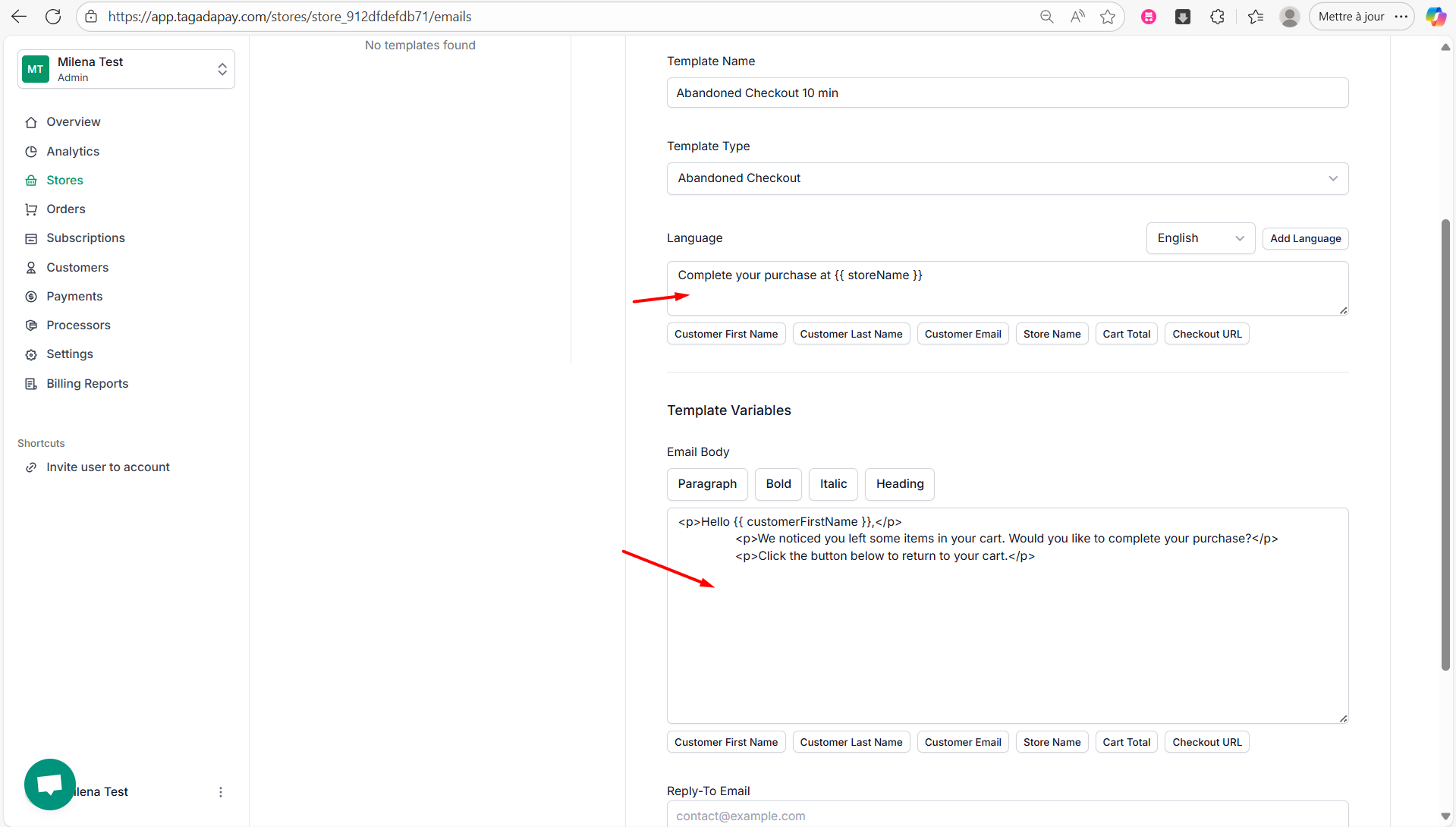
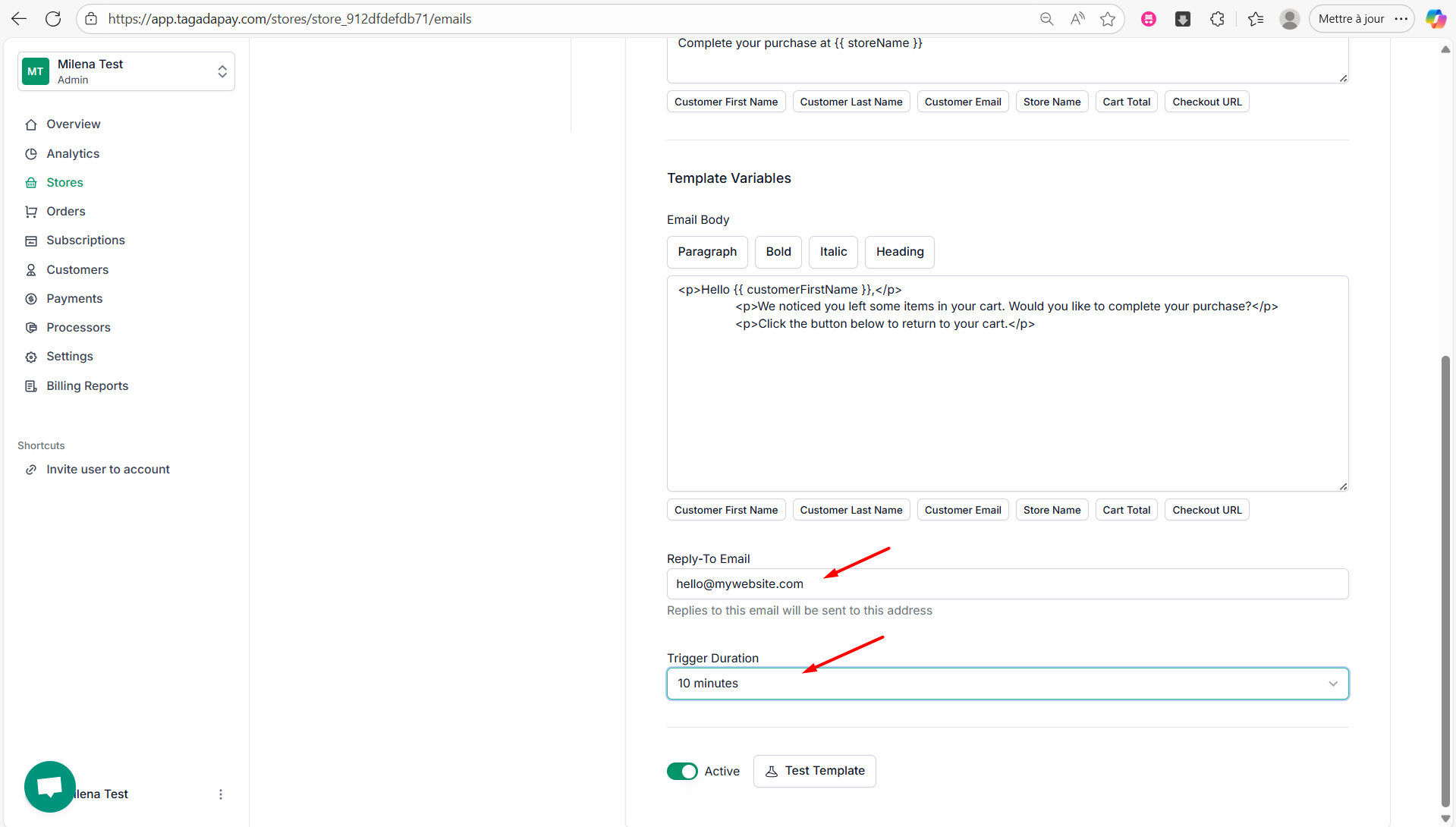
Étape 4 : Vous pouvez personnaliser le contenu de votre email.
Étape 5 : Ensuite, configurez l'email de réponse et la durée du déclencheur.
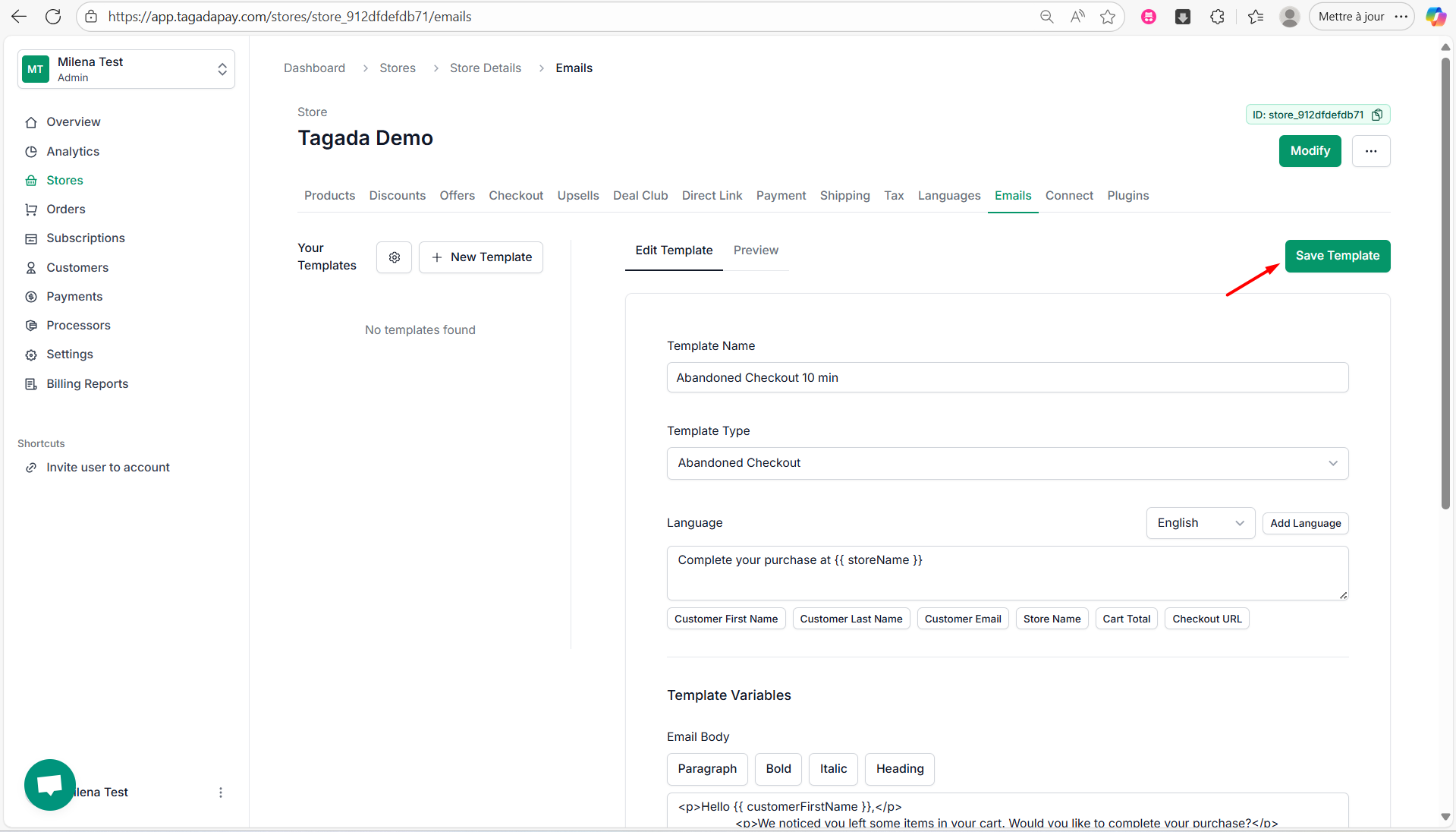
Étape 6 : Cliquez sur Save Template (Enregistrer le modèle) pour l'enregistrer.
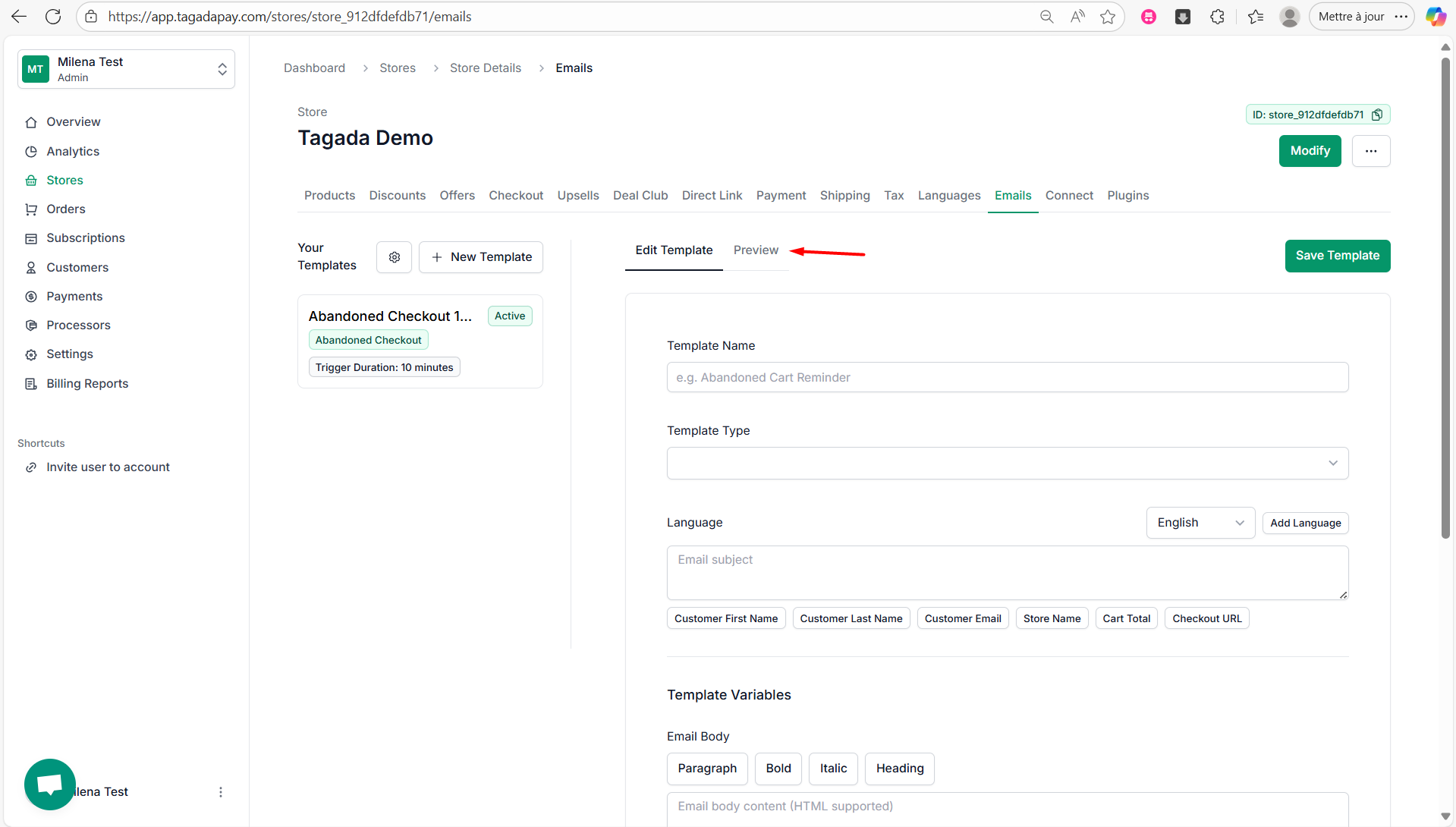
Étape 7 : Vous pouvez prévisualiser votre modèle d'email en cliquant sur Preview (Aperçu).
Note : Si vous préférez utiliser Klaviyo ou une autre application tierce, vous pouvez simplement la connecter dans l'onglet Connect (Connexion) du menu.
Vous pouvez utiliser la fonctionnalité Emails dans Tagada pour créer des modèles—par exemple, pour les emails de panier abandonné—afin de ne pas avoir besoin d'utiliser Klaviyo ou d'autres services tiers.
Il existe plusieurs types d'Emails dans Tagada :
Abandoned Checkout
Customer Promotion Code
Subscription Rebill Incoming
Club membership started
Club membership deactivated
Montrons-le avec un exemple de type d'email Abandoned Checkout.