
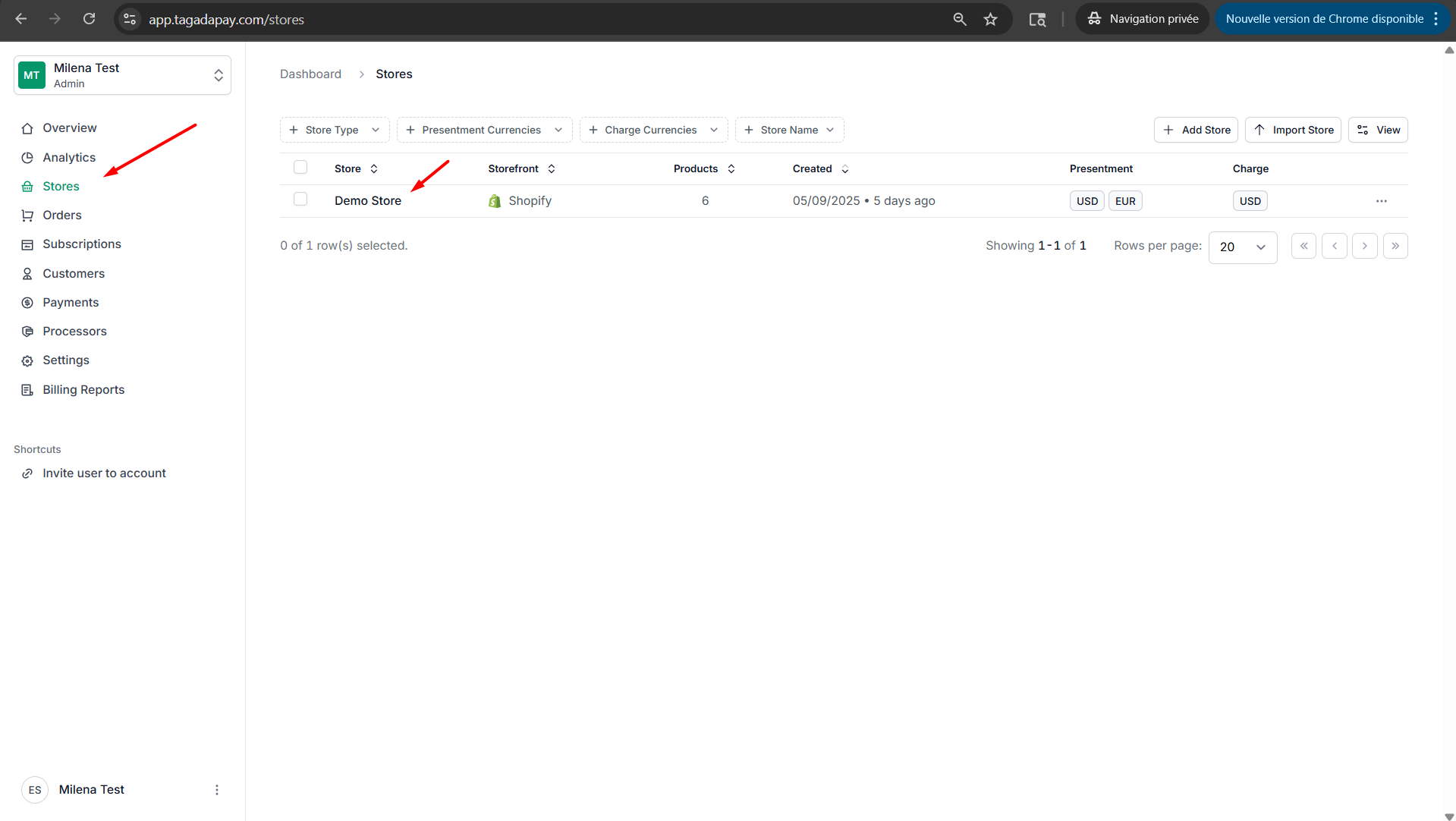
Étape 1 : Sélectionnez la boutique souhaitée sous Stores (Boutiques).
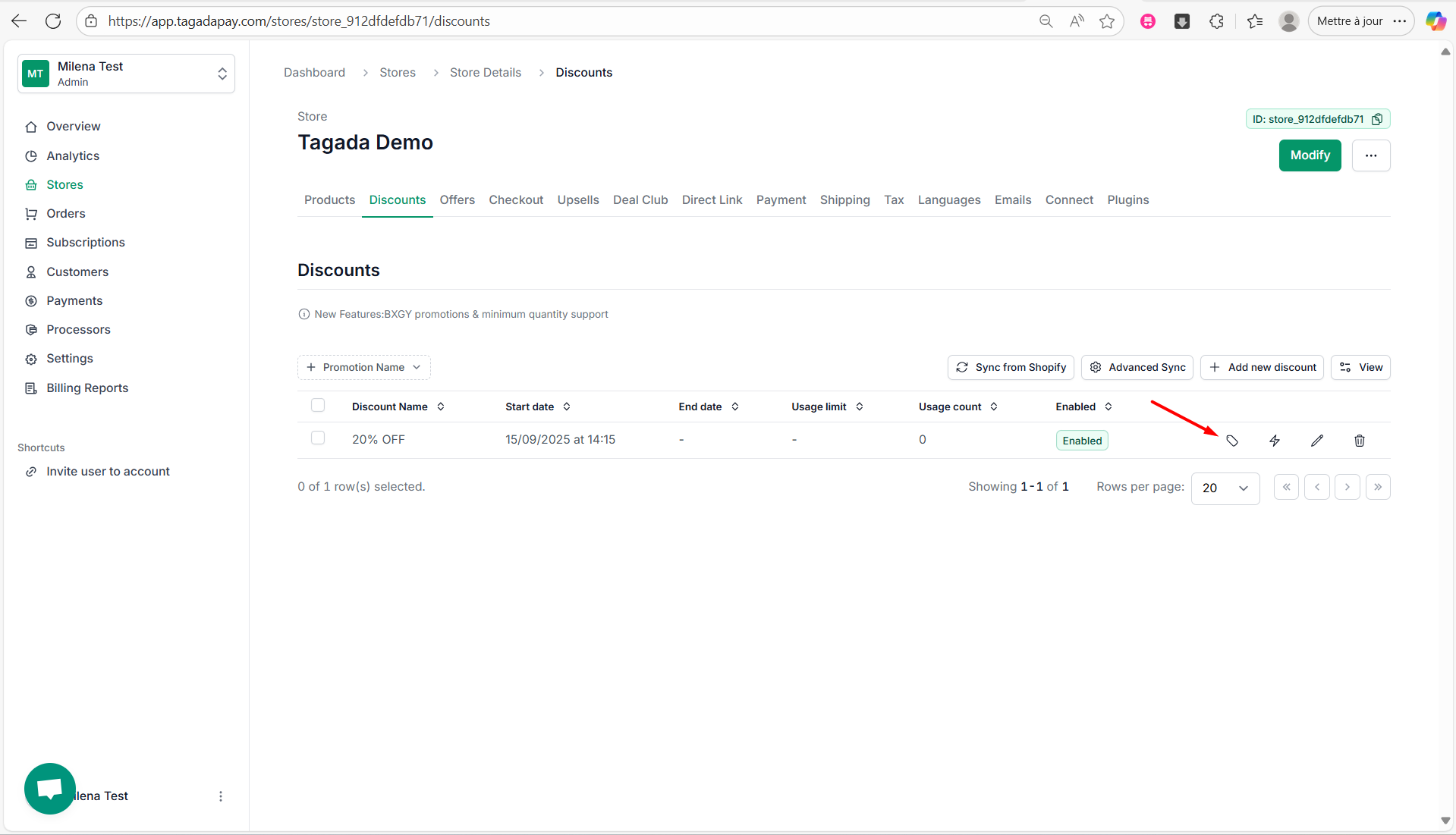
Étape 2 : Sélectionnez l'onglet Discounts (Réductions), puis cliquez sur la petite icône d'étiquette dans la ligne de la réduction que vous avez créée. Cela vous permettra de gérer les codes promotionnels.
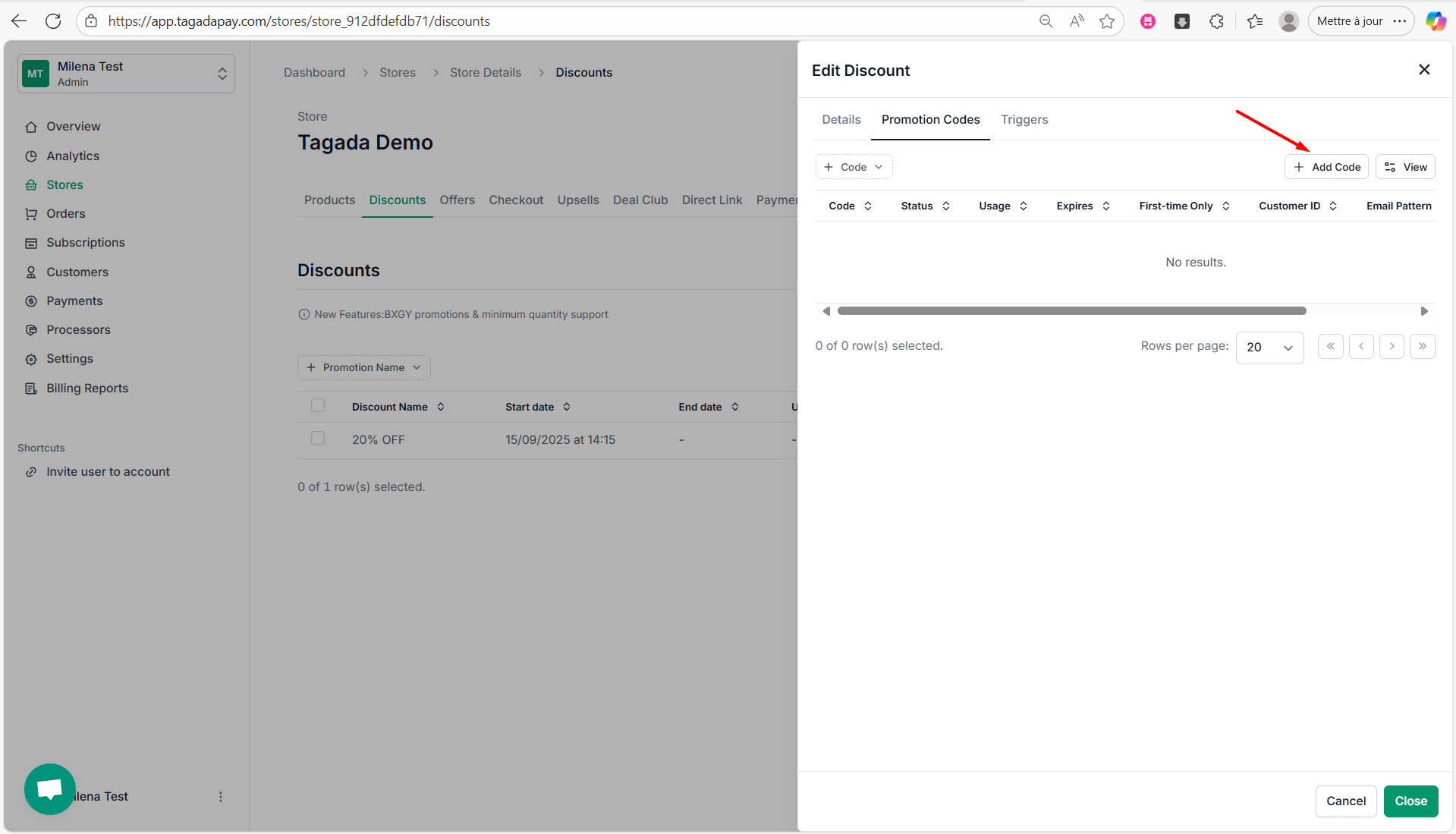
Étape 3 : Cliquez sur Add Code (Ajouter un code).
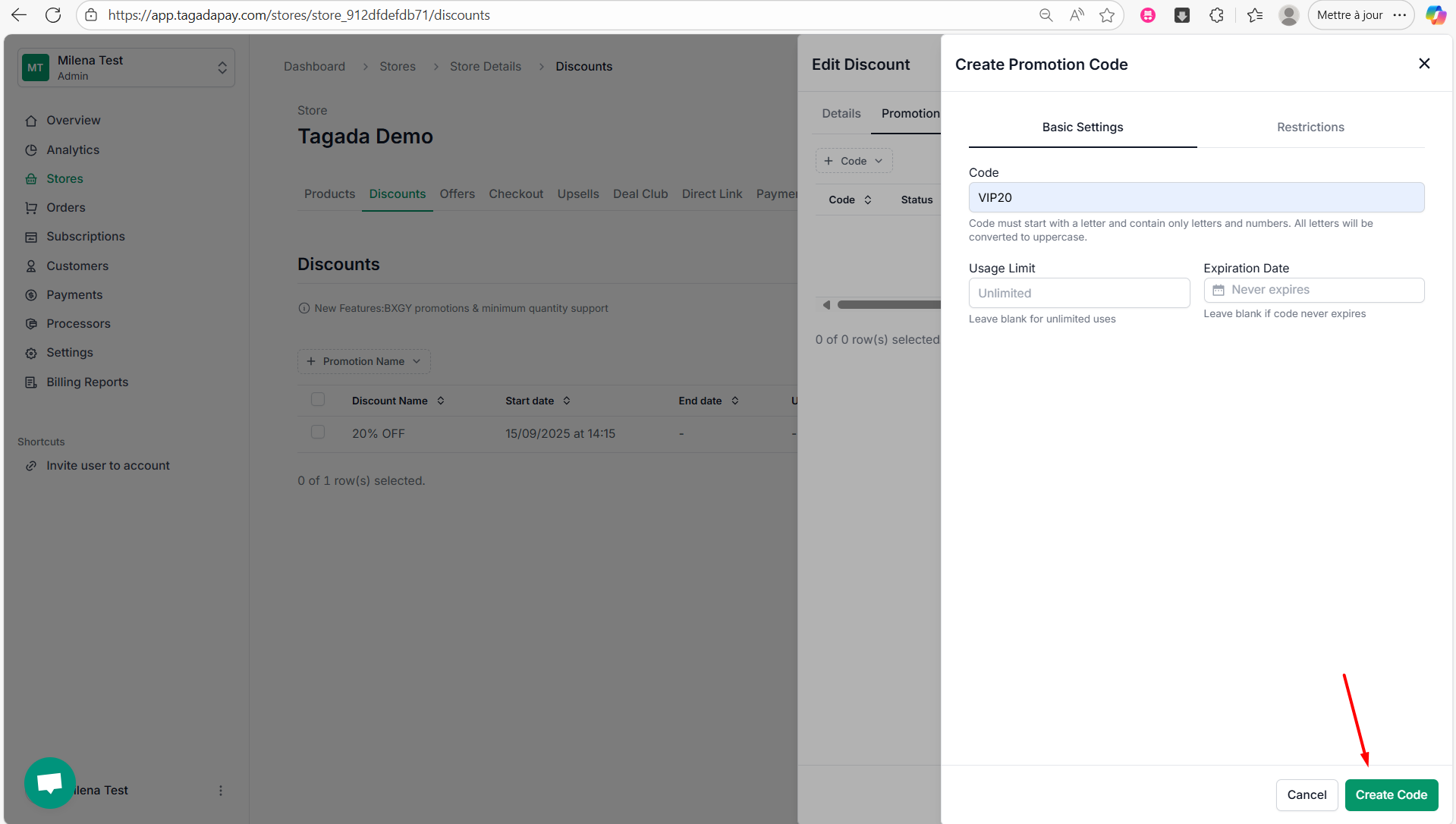
Étape 4 : Saisissez le nom du code promotionnel.
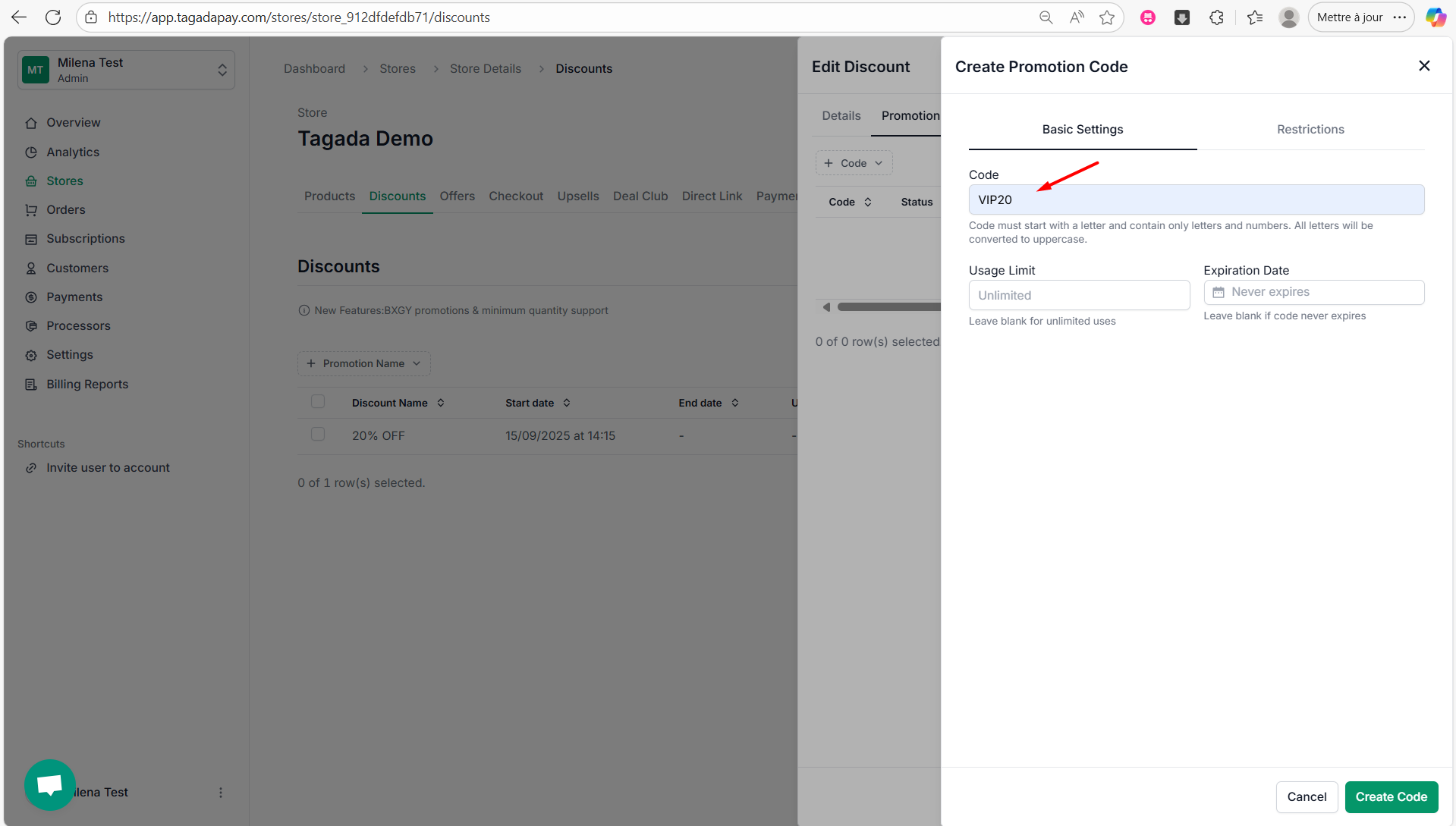
Remarque : Vous pouvez limiter l'utilisation de votre code de réduction en définissant une limite d'utilisation et une date d'expiration.
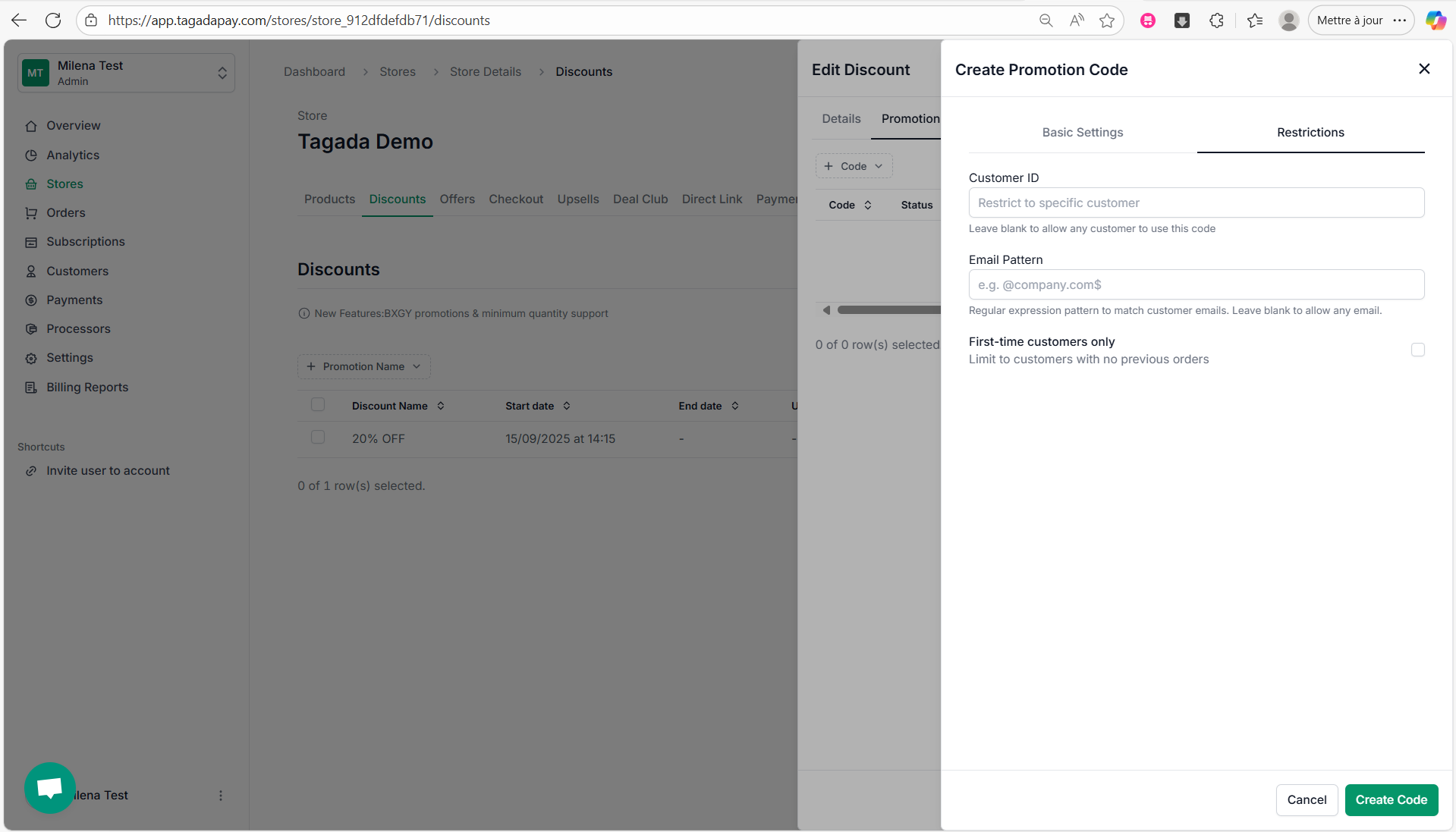
Étape 5 : Vous pouvez également ajouter des restrictions au code promotionnel en cliquant sur l'onglet Restrictions. Vous pourrez y :
Restreindre l'utilisation à des clients spécifiques en sélectionnant un Customer ID
Limiter l'utilisation en fonction d'un modèle d'e-mail pour correspondre à certains e-mails de clients
Restreindre la promotion aux nouveaux clients uniquement en activant l'option pour la limiter aux clients sans commandes précédentes
Étape 6 : Une fois que vous avez terminé de personnaliser votre code, cliquez sur Create Code (Créer le code)
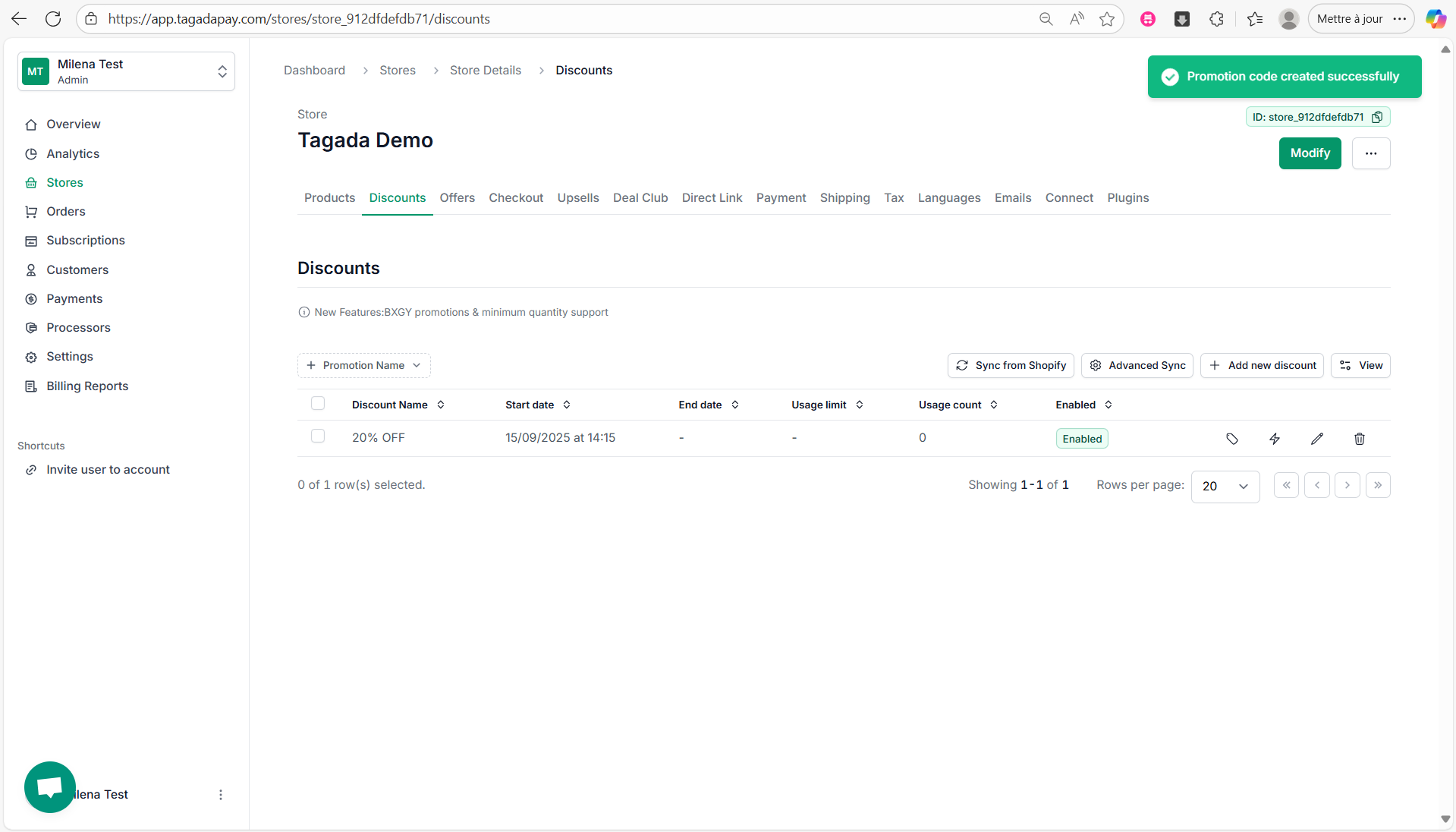
Étape 7 : Une notification verte apparaîtra, confirmant que votre code promotionnel a été créé avec succès.
Une fois que votre réduction a été créée, vous pourrez créer un code de réduction.